Como funciona
Você diz o que vigiar: uma OAB, um processo ou um cliente no INSS. O C2 faz a ronda diária e, quando encontra algo novo, a informação cai nas telas de Movimentações e Publicações e você é notificado. Nada de entrar em site de tribunal ou no Meu INSS todo dia.
Dois tipos de monitoramento
- Judicial (tribunais): acompanha processos por OAB, todos os processos de um advogado, ou por número CNJ, um processo específico.
- Administrativo (INSS): acompanha os processos administrativos previdenciários dos seus clientes no Meu INSS.
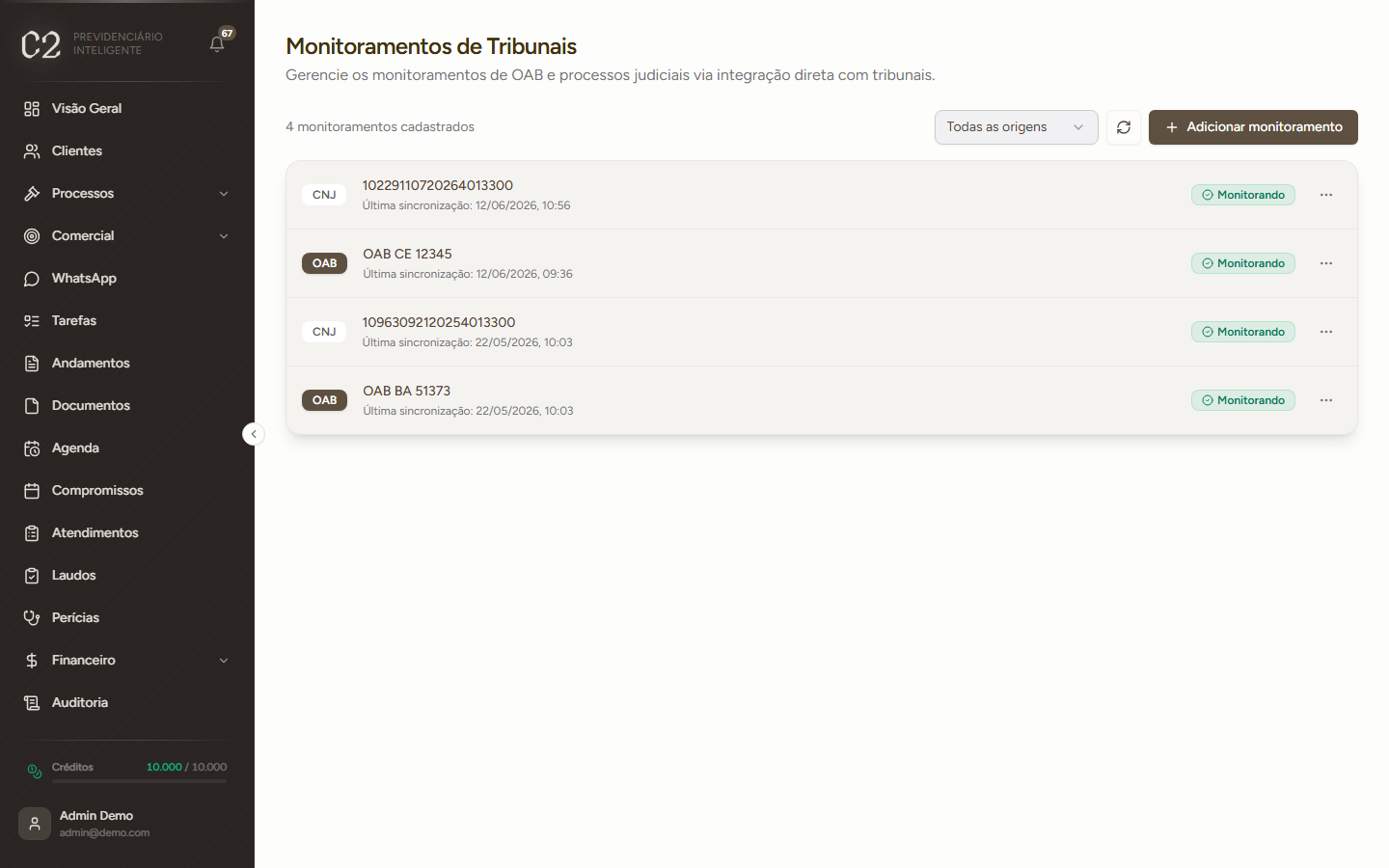
Onde configurar
As configurações ficam num só lugar. Abra Movimentações (ou Publicações) e clique no botão Monitoramentos, no topo da página. Abre uma janela com duas abas: Administrativo e Judicial.
- 1No menu lateral, entre em Movimentações.
- 2No topo da página, clique em Monitoramentos.
- 3Escolha a aba Administrativo ou Judicial, conforme o que quiser ajustar.
A aba Administrativo aparece para administradores do escritório. A aba Judicial depende de o módulo de Monitoramento Judicial estar ativo no seu plano. Se ela não aparecer, fale com o suporte.
Monitorar tribunais (OAB ou CNJ)
Na aba Judicial você cadastra o que o C2 deve acompanhar nos tribunais e define duas janelas de tempo. São elas que evitam a enxurrada de histórico antigo.
Por OAB ou por número CNJ
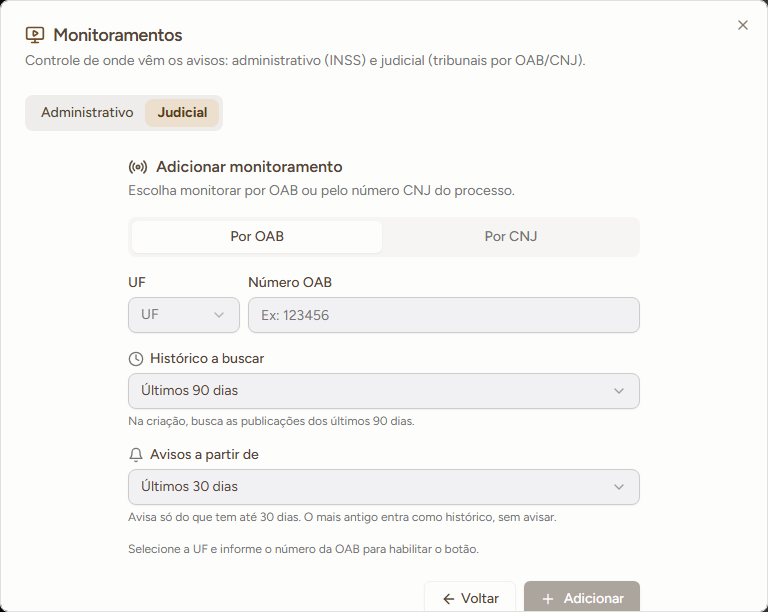
- Por OAB: informe a UF e o número da OAB. O C2 acompanha os processos daquele advogado e descobre processos novos sozinho.
- Por CNJ: informe o número do processo para acompanhar um caso específico.
- 1Na aba Judicial, clique em Adicionar monitoramento.
- 2Escolha Por OAB (UF e número) ou Por CNJ (número do processo).
- 3Defina o Histórico a buscar e os Avisos a partir de, explicados abaixo.
- 4Clique em Adicionar.
Histórico a buscar: o que o C2 busca
É quanto tempo para trás o C2 vai buscar na hora em que você cria o monitoramento. As opções vão de "A partir de agora (sem histórico)" até "Últimos 90 dias". Por exemplo, Últimos 90 dias traz de uma vez as publicações dos últimos três meses.
Avisos a partir de: quando o C2 notifica
É o corte que decide o que vira notificação. O que for mais recente que esse período gera aviso. O que for mais antigo entra como histórico, sem gerar notificação. Use "Sem corte (notificar tudo)" para ser avisado de tudo o que foi buscado.
Ao cadastrar um advogado com muitos processos antigos, deixe Histórico a buscar em 90 dias e Avisos a partir de em 30 dias. Assim você importa o histórico recente sem receber uma enxurrada de notificações de uma vez.
Lembra da opção "Ativar monitoramento" no cadastro de processo? Ela cria o monitoramento Por CNJ automaticamente. Na prática, você raramente precisa abrir esta aba para um processo isolado.
Monitorar o INSS de um cliente
O acompanhamento administrativo tem duas partes que se completam: ligar a vigilância de cada cliente e definir a partir de quando os avisos começam.
1. Ligue a chave na ficha do cliente
Na ficha do cliente, ao lado do nome, existe a chave Monitoramento INSS. Com ela ligada, o C2 consulta diariamente as movimentações dos processos administrativos daquele cliente no Meu INSS.
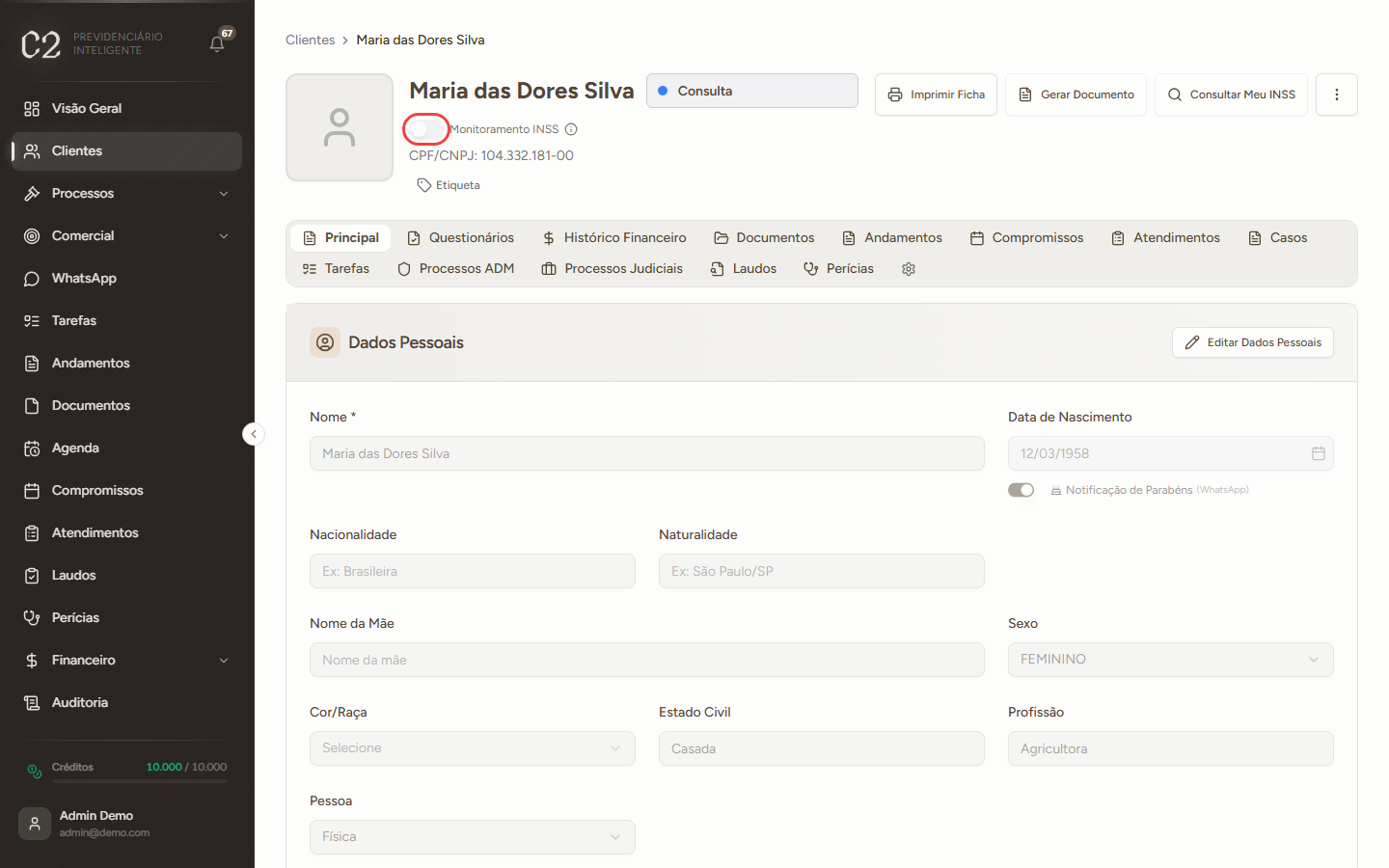
Para a consulta funcionar, o cliente precisa de CPF cadastrado e a senha gov.br informada na ficha. Se a senha estiver incorreta, o C2 marca como inválida e pausa a consulta até você atualizá-la.
2. Defina de quando quer os avisos
Na aba Administrativo (Movimentações, botão Monitoramentos), o campo "Receber avisos administrativos a partir de" controla a data de corte dos avisos do INSS. É o equivalente ao "Avisos a partir de" do judicial.
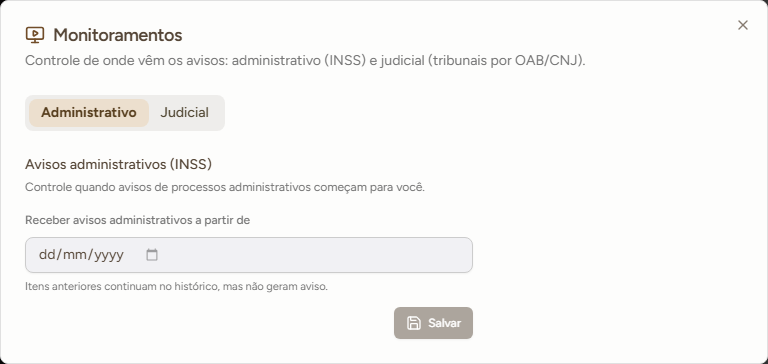
Itens anteriores à data escolhida continuam no histórico e você consegue vê-los normalmente, mas não geram aviso. Deixe o campo em branco (ou use Limpar) para não aplicar corte nenhum.
Onde os resultados aparecem
Tudo que os monitoramentos encontram vira registro nas telas de Movimentações e Publicações, com aviso de novidade e um fluxo simples de tratamento: cada aviso pode virar um prazo, um compromisso na agenda ou uma tarefa. É exatamente o assunto do próximo capítulo.
Monitoramento do Gerid
O monitoramento do GERID na C2 Prev acompanha automaticamente os processos administrativos do INSS vinculados ao escritório. A plataforma identifica movimentações, exigências e perícias, organiza os requerimentos por status e centraliza as informações, reduzindo a necessidade de consultas manuais constantes ao GERID. Na prática, ajuda a evitar falhas no acompanhamento, economiza tempo operacional e mostra com clareza quais casos precisam de atenção.
Recomendação
É recomendado que a integração do Gerid com a extensão da C2 Prev seja realizada no navegador Google Chrome.
Como configurar a Integração com o Gerid?
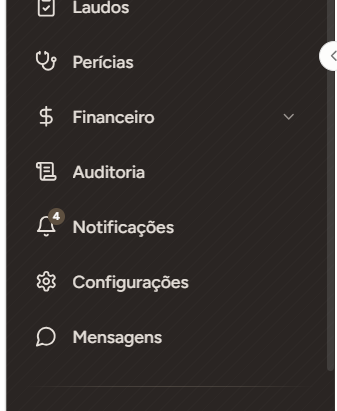
1. No menu, acesse o módulo de configurações.
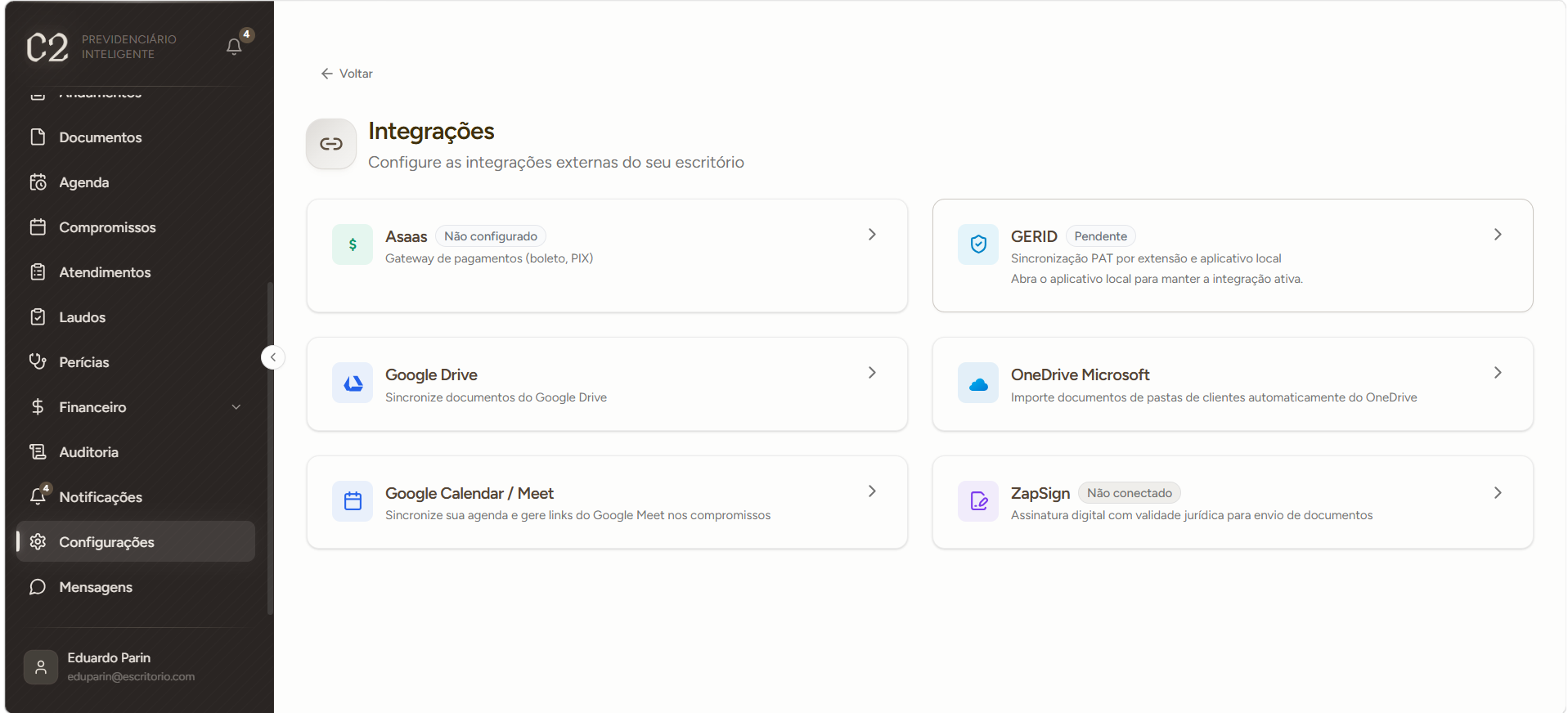
2. Vá em "Integrações" e selecione a opção "GERID"
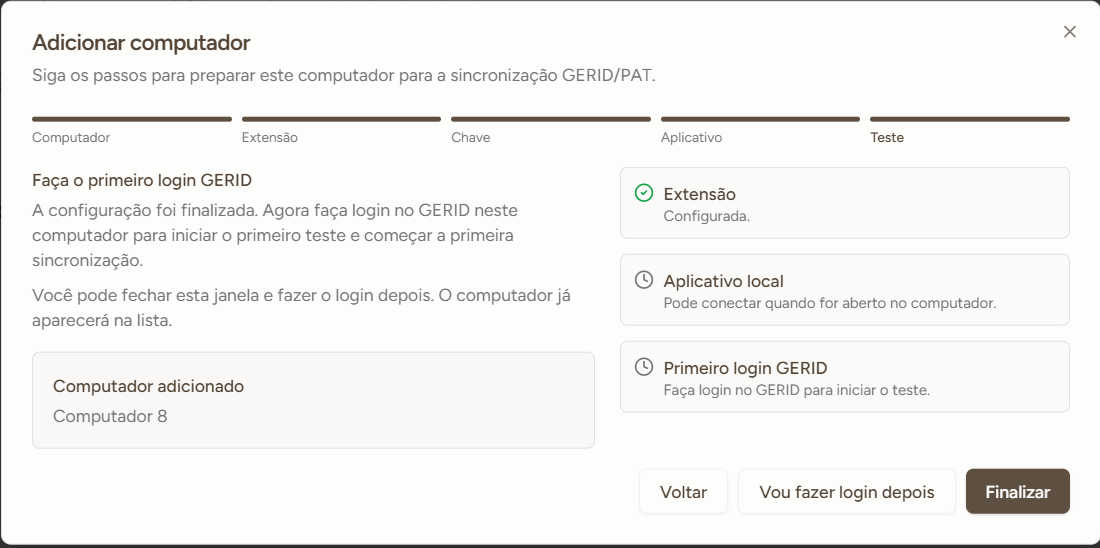
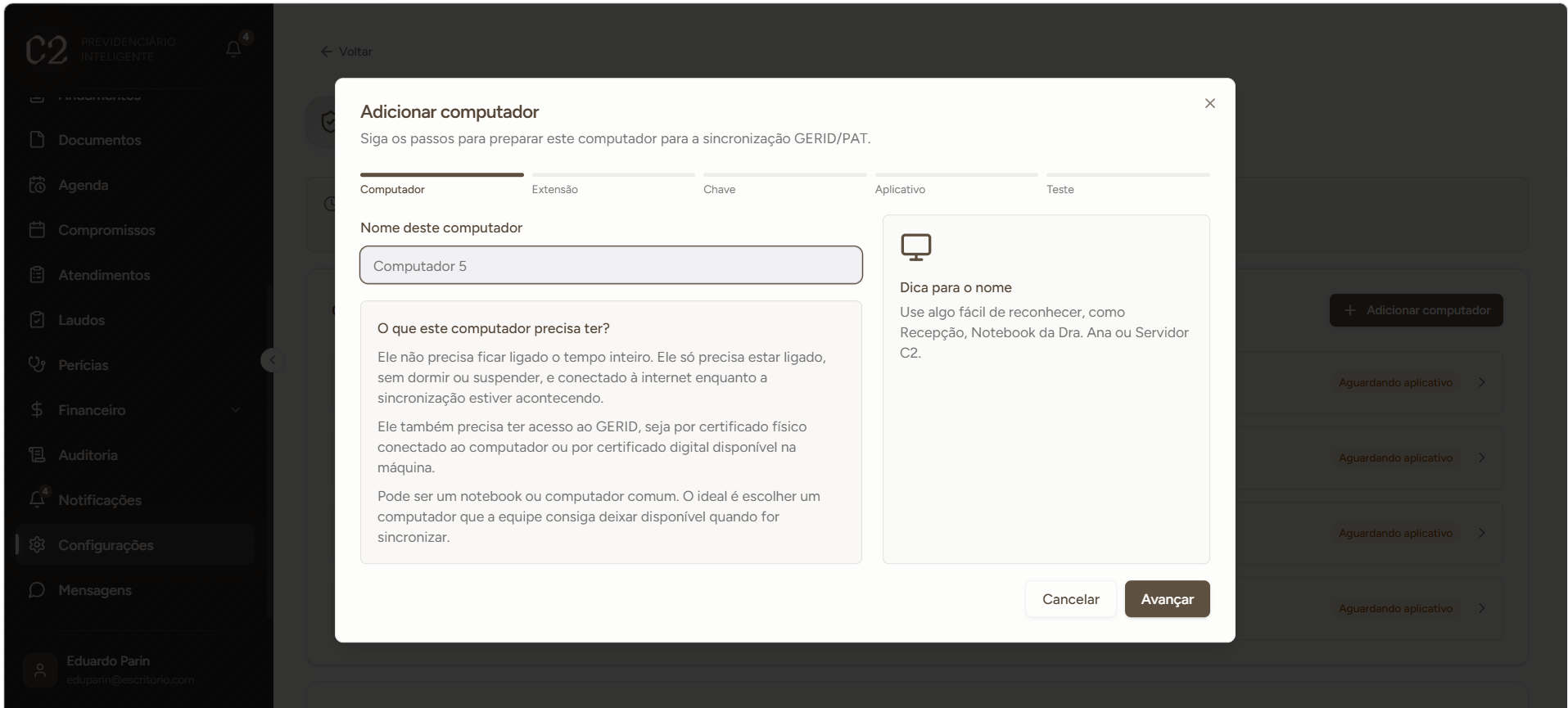
3. Adicione o computador e siga o passo a passo da tela.
O computador só precisa estar ligado, sem dormir ou suspender, e conectado à internet enquanto a sincronização estiver acontecendo. Ele também precisa ter acesso ao GERID, seja por certificado físico conectado ao computador ou por certificado digital disponível na máquina. Pode ser um notebook ou computador comum. O ideal é escolher um computador que a equipe consiga deixar disponível quando for sincronizar.
Instalando a extensão
4. Instale a extensão do Gerid no Google Chrome
A extensão captura o login feito no GERID e envia o acesso para o C2 Prev iniciar a sincronização.
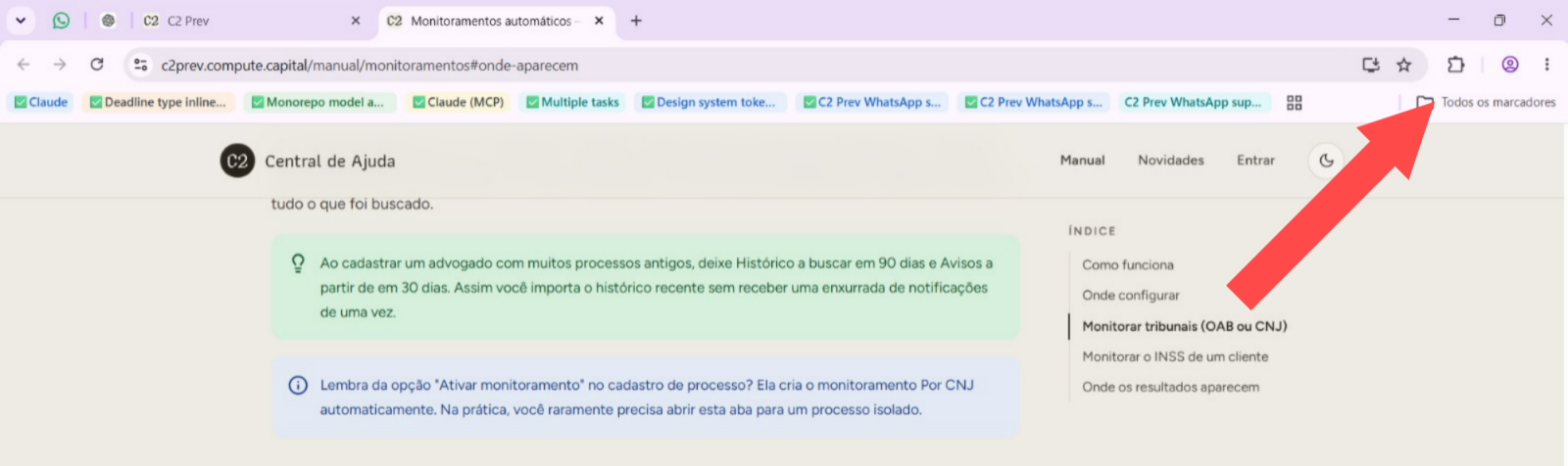
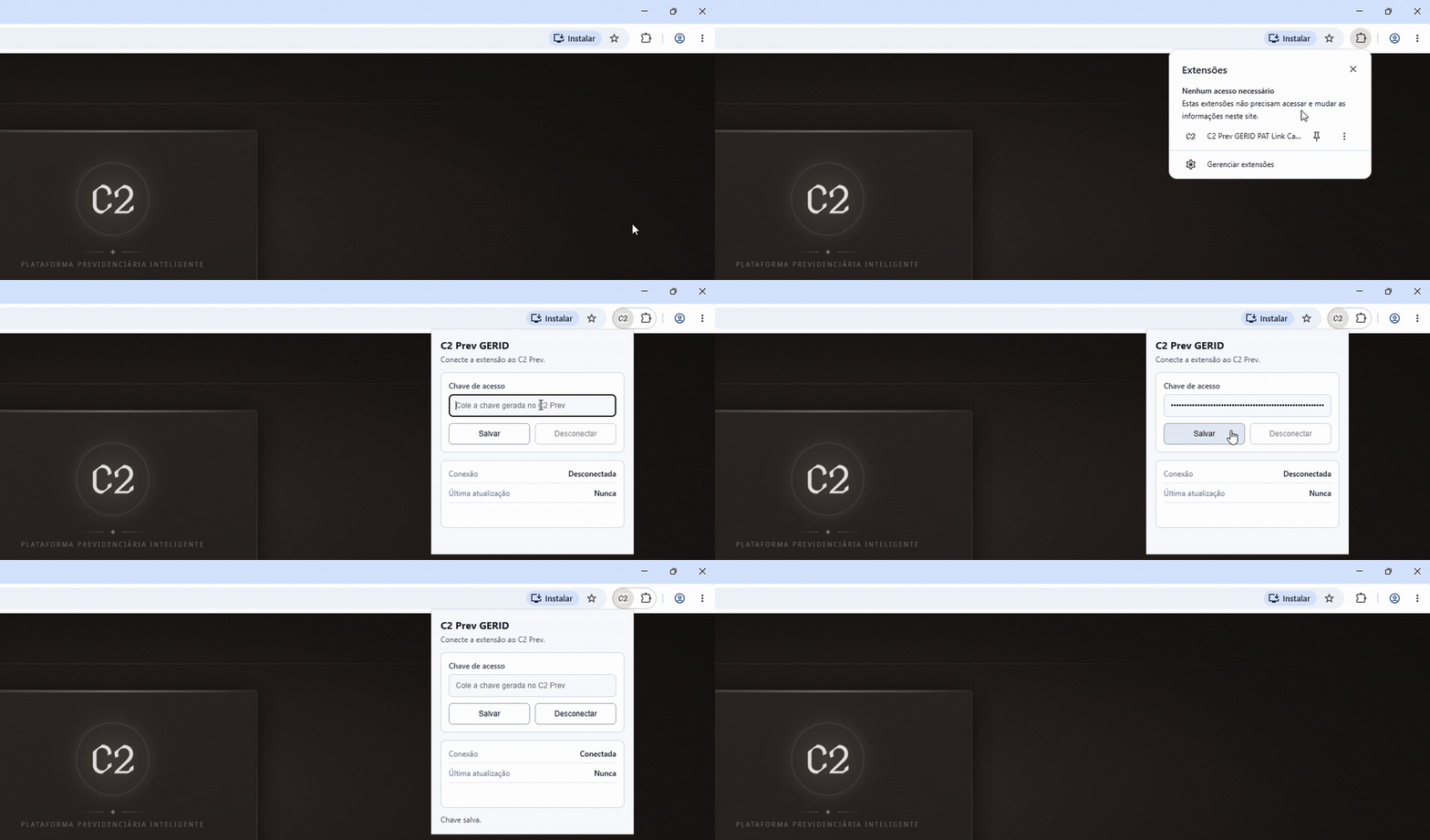
5. Para acessar a extensão no Google Chrome, clique no ícone de quebra-cabeça localizado no canto superior direito, próximo à barra de pesquisa
6. Copie a chave e cole na extensão
7. Instale o aplicativo local PAT e siga os passos recomendados na tela de instalação
8. Faça o primeiro login do Gerid