Perícias
O que é essa funcionalidade:
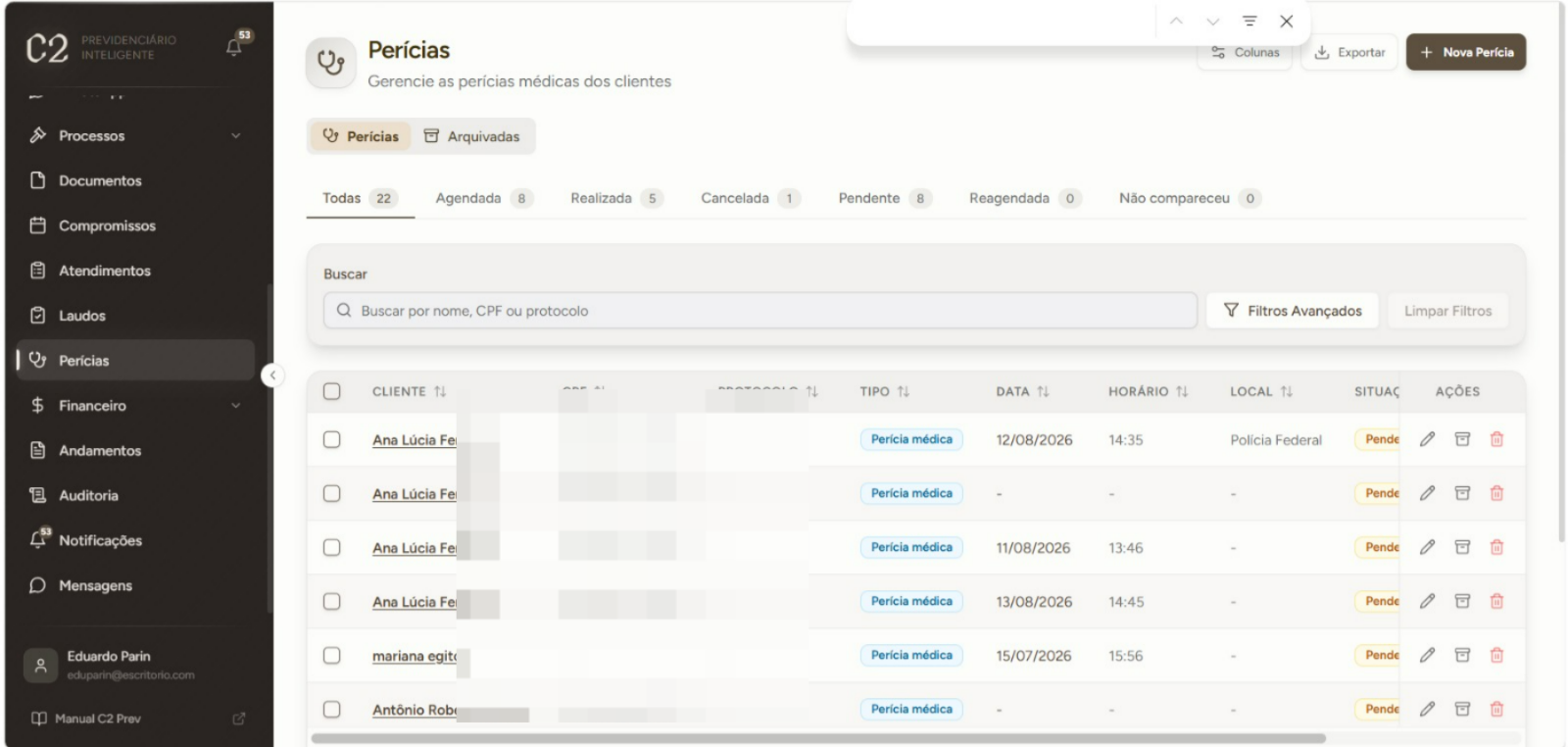
O módulo de Perícias serve para registrar e acompanhar perícias médicas dos clientes do escritório, normalmente vinculadas a processos administrativos do INSS. Ele permite cadastrar a data, horário, local, protocolo e situação de cada perícia. Ao criar uma perícia, o sistema oferece a opção de criar um Compromisso (e até um evento na Agenda) vinculado a ela.
Elas são puxadas automaticamente no monitoramento dos processos administrativos e preenchidas. Se o módulo comercial da C2 Prev estiver ativo, os agendamentos das perícias são enviados automaticamente para os clientes via Whatsapp, com o horário, local e observações.
A funcionalidade pode ser acessada de dois lugares:
- 1Pela Sidebar → Perícias — listagem geral de todas as perícias de todos os clientes.
- 2Dentro da ficha do cliente → aba Perícias — mostra apenas as perícias daquele cliente específico.
Campos de uma perícia:
- Cliente (obrigatório na listagem geral; automático pela aba do cliente)
- Processo Administrativo (opcional — vincula a um processo INSS do cliente)
- Referência (texto livre)
- Protocolo (número do protocolo)
- Data da Perícia
- Horário
- Local (endereço/agência)
- Situação — 5 opções: Pendente, Agendada, Realizada, Cancelada, Reagendada
- Observações (texto livre)
Situações (status) disponíveis:
- Situação: Pendente. Cor: Amarelo
- Situação: Agendada. Cor: Azul
- Situação: Realizada. Cor: Verde
- Situação: Cancelada. Cor: Vermelho
- Situação: Reagendada. Cor: Roxo
Funcionalidades extras:
- Arquivar/Desarquivar: na listagem geral existe aba "Perícias" e aba "Arquivadas". Pode arquivar perícias antigas sem excluir.
- Criar Compromisso automático: ao criar uma nova perícia, o sistema pergunta se quer criar um compromisso vinculado. Dentro desse diálogo, pode também marcar "Criar evento na agenda" (escolhendo Filial, Agenda, Tipo de Atendimento e Duração).
- Filtros: busca por nome, CPF ou protocolo + filtro por Situação.
- Ordenação: colunas clicáveis para ordenar por Cliente, CPF, Protocolo, Data, Horário, Local ou Situação.
- Ações por linha: Editar (lápis), Arquivar (caixa) e Excluir (lixeira).
Como criar uma nova perícia:
- 1Clique no botão “Nova Perícia” (no canto superior direito)
- 2Selecione o Cliente (campo obrigatório)
- 3Se quiser, vincule a um Processo Administrativo do cliente
- 4Preencha os campos: Referência, Protocolo, Data da Perícia, Horário, Local
- 5Escolha a Situacão: Pendente, Agendada, Realizada, Cancelada ou Reagendada
- 6Se quiser, escreva algo em Observações
- 7Clique em Criar Perícia
- 8O sistema vai perguntar se você quer criar um Compromisso para essa pericia - você pode aceitar ou pular
Também dá pra criar perícia direto pela ficha do cliente:
- 1Va em Clientes no menu lateral
- 2Clique no cliente desejado
- 3Dentro da ficha, clique na aba Perícias
- 4Clique em Nova Perícia - o cliente já vem preenchido automaticamente
O que mais dá pra fazer:
- Editar: clique na perícia na lista ou no ícone de lápis
- Arquivar: clique no ícone de caixa para mover para a aba Arquivadas (não exclui, só esconde da lista principal)
- Desarquivar: vá na aba Arquivadas e clique no ícone para trazer de volta
- Excluir: clique no ícone de lixeira (essa ação não pode ser desfeita)
- Filtrar: use o campo de busca para procurar por nome, CPF ou protocolo, e o filtro de Situação
Para vincular uma perícia a um evento na Agenda, siga esses passos:
- 1Acesse Perícias no menu lateral (ou pela aba Perícias dentro da ficha do cliente)
- 2Clique em Nova Perícia
- 3Preencha os dados da perícia (cliente, data, horário, local, etc.)
- 4Clique em Criar Perícia
- 5O sistema vai abrir uma tela perguntando "Criar Compromisso?"
- 6Preencha a data, horário e descrição do compromisso (já vem preenchido com os dados da perícia)
- 7Marque a opção "Criar evento na agenda"
- 8Vai aparecer mais campos: escolha a Filial, depois a Agenda (advogado ou setor), o Tipo de Atendimento e a Duração em minutos
- 9Clique em Criar Compromisso
Importante: essa opção de criar compromisso e evento na agenda só aparece na hora de criar uma perícia nova. Se a perícia já foi criada antes, você pode criar o compromisso manualmente pela tela de Compromissos.
Como ativar o lembrete automático de Perícias no Whatsapp?
- 12. Clique em Configurações do WhatsApp, no ícone de engrenagem localizado acima das conversas.
- 23. Dentro das configurações, acesse a aba Automações.
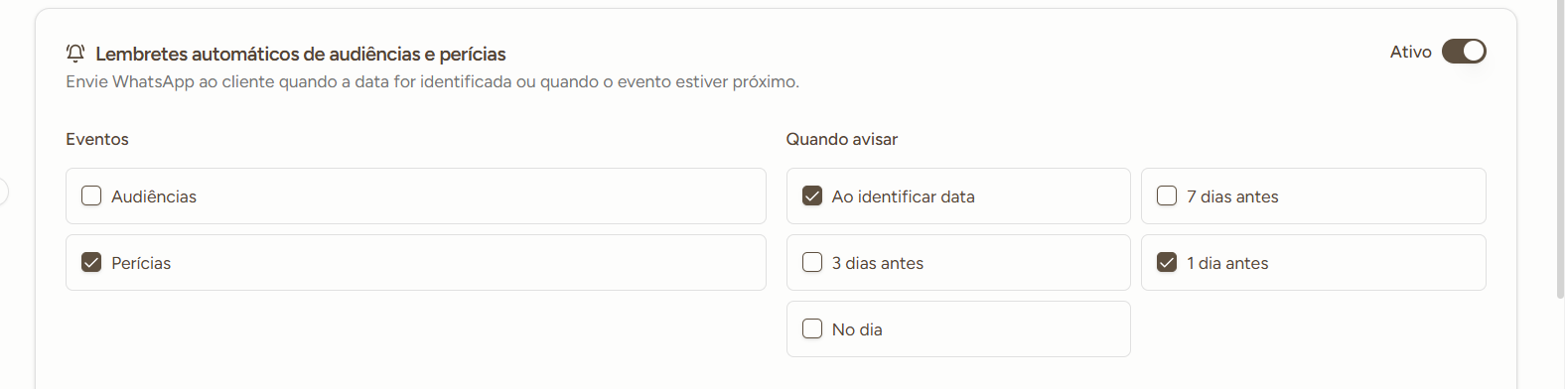
- 34. Localize a opção Lembretes automáticos de audiências e perícias e ative-a.
- 45. Em Eventos, selecione Perícias.
- 56. Em Quando avisar, escolha com quanta antecedência o cliente deverá receber o lembrete.
- 67. Selecione o número de WhatsApp que será utilizado para enviar os lembretes automáticos.
- 78. Configure a mensagem da perícia. A configuração funciona de maneira semelhante às mensagens de follow-up, utilizando variáveis para inserir automaticamente as informações necessárias.
Nas mensagens de perícia, as variáveis são utilizadas com uma única chave. Na própria plataforma há uma mensagem padrão demonstrando exatamente como os códigos devem ser inseridos.
- 19. Após finalizar a configuração, clique em Salvar.
Pronto! A partir dessa configuração, sempre que houver uma perícia cadastrada no escritório e vinculada a um cliente que possua WhatsApp, o sistema enviará automaticamente o lembrete para esse cliente de acordo com a antecedência configurada.
Como ativar o lembrete automático de Perícias no Whatsapp?
- 1Clique em Configurações do WhatsApp, no ícone de engrenagem localizado acima das conversas.
- 2Dentro das configurações, acesse a aba Automações.
- 3Localize a opção Lembretes automáticos de audiências e perícias e ative-a.
- 4Em Eventos, selecione Perícias.
- 5Em Quando avisar, escolha com quanta antecedência o cliente deverá receber o lembrete.
- 6Selecione o número de WhatsApp que será utilizado para enviar os lembretes automáticos.
- 7Configure a mensagem da perícia. A configuração funciona de maneira semelhante às mensagens de follow-up, utilizando variáveis para inserir automaticamente as informações necessárias.
Nas mensagens de perícia, as variáveis são utilizadas com uma única chave. Na própria plataforma há uma mensagem padrão demonstrando exatamente como os códigos devem ser inseridos.
- 1Após finalizar a configuração, clique em Salvar.
Concluído!
Pronto! A partir dessa configuração, sempre que houver uma perícia cadastrada no escritório e vinculada a um cliente que possua WhatsApp, o sistema enviará automaticamente o lembrete para esse cliente de acordo com a antecedência configurada.