Visão geral
O módulo WhatsApp centraliza toda a comunicação do escritório em um único lugar. A partir dele você conecta os números do escritório, responde mensagens em tempo real, organiza conversas por responsável e etiqueta, envia documentos para assinatura e ativa agentes de IA que atendem automaticamente.
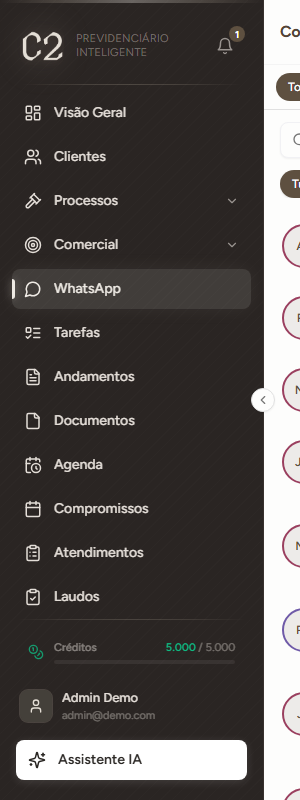
No menu lateral, o item WhatsApp abre direto em Conversas, a caixa de entrada onde você atende. Para abrir a Configuração IA — onde ficam os números, os agentes e as automações — clique no ícone de engrenagem no topo da lista de conversas.
Onde fica
No menu lateral, abra WhatsApp para atender em Conversas. Para conectar números, criar agentes e configurar automações, clique na engrenagem no topo da lista de conversas.
Quem pode acessar
O módulo precisa estar habilitado para o escritório e o usuário precisa da permissão de visualização do WhatsApp. As permissões por número são controladas por administradores (veja a seção Permissões por número).
Conectar um número
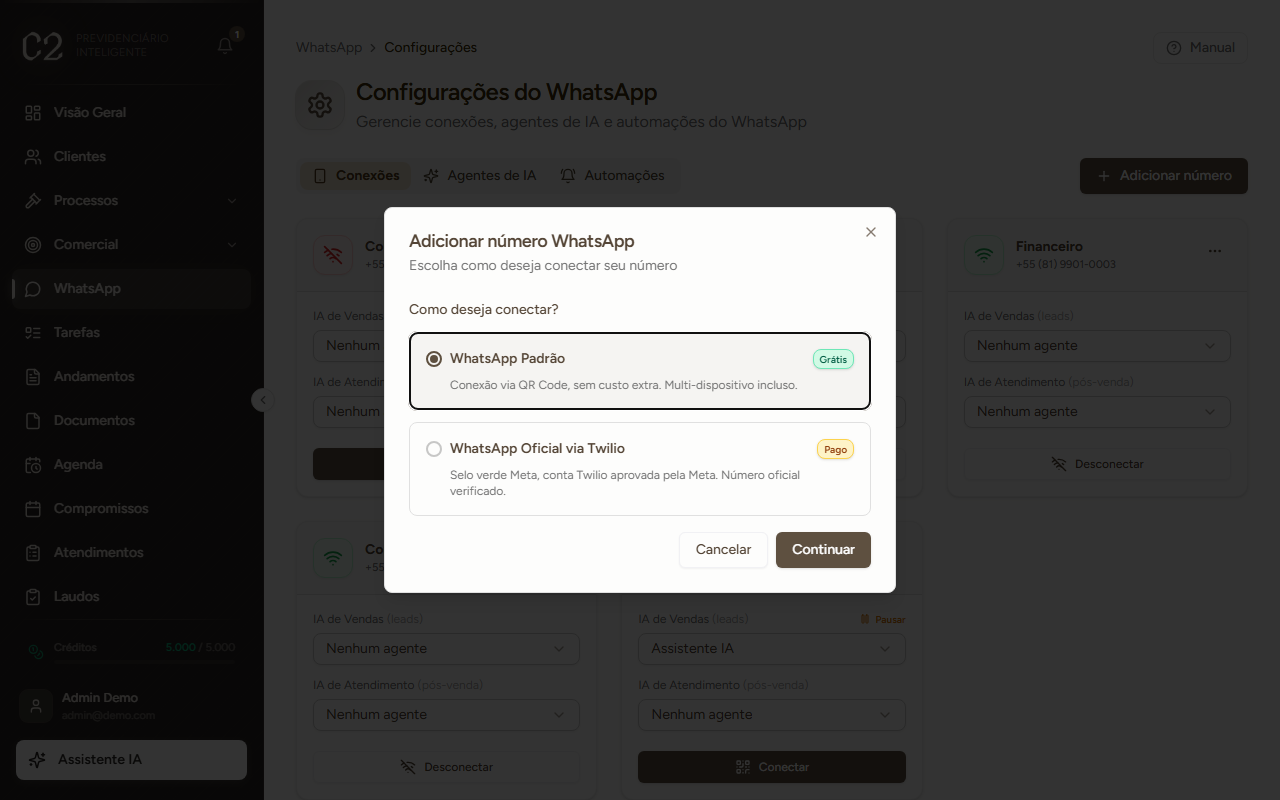
Antes de enviar a primeira mensagem é preciso vincular um número de WhatsApp à plataforma. A conexão é feita na aba Conexões e há dois caminhos: WhatsApp comum, por leitura de QR Code (igual ao WhatsApp Web), ou WhatsApp oficial via Twilio, informando as credenciais da conta.
Por QR Code (WhatsApp comum)
- 1No menu lateral, abra WhatsApp, clique na engrenagem no topo da lista de conversas e vá até a aba Conexões.
- 2Clique em Adicionar número e mantenha a opção WhatsApp Padrão (conexão via QR Code) selecionada; clique em Continuar.
- 3Dê um nome de exibição para identificar a conexão (ex.: Atendimento, Comercial) e clique em Criar e conectar.
- 4No celular, abra o WhatsApp → Configurações → Aparelhos conectados → Conectar aparelho.
- 5Aponte a câmera para o QR Code exibido na tela (ou use o código de emparelhamento). Aguarde o status mudar para Conectado e clique em Concluir.
Pelo WhatsApp oficial (Twilio)
Se o escritório usa a conta oficial do WhatsApp pela Twilio, escolha a opção Twilio Oficial ao adicionar o número e informe os dados de acesso da conta (você encontra na própria Twilio). A conexão é ativada automaticamente, sem mais nenhum ajuste.
Dica
Use um número dedicado ao escritório. No modo QR Code, mantenha o celular com bateria e internet estáveis: é ele que mantém a sessão sincronizada.
Gerenciar os números conectados
Cada número aparece como um cartão na aba Conexões, mostrando o nome, o telefone e o status (Conectado ou Desconectado). No próprio cartão você vincula os agentes de IA e acessa as ações de gerenciamento.
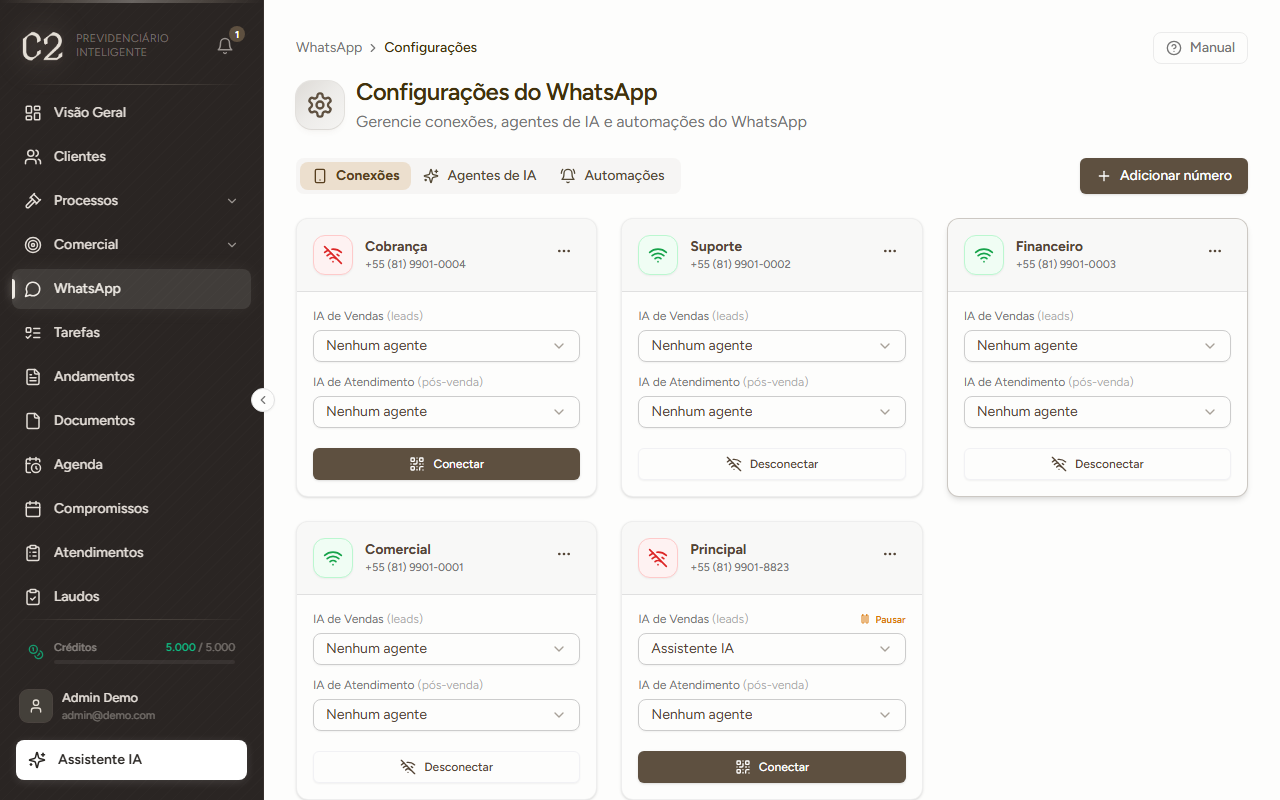
- Conectar / Desconectar: reabra o QR Code para reconectar ou encerre a sessão do número.
- Renomear: altere o nome de exibição da conexão pelo menu (⋯).
- Vincular IA: nos seletores do cartão, escolha uma IA de Vendas (leads) e uma IA de Atendimento (pós-venda) para o número.
- Pausar / Retomar a IA: ao lado do agente vinculado, pause ou retome as respostas automáticas a qualquer momento.
- Excluir número: remova a conexão pelo menu (⋯) → Excluir número.
Vínculo IA ↔ número
Cada número comporta uma IA de Vendas e uma IA de Atendimento ao mesmo tempo. O vínculo é feito no cartão do número, dentro de Conexões, e não no editor do agente.
Gerenciar conversas
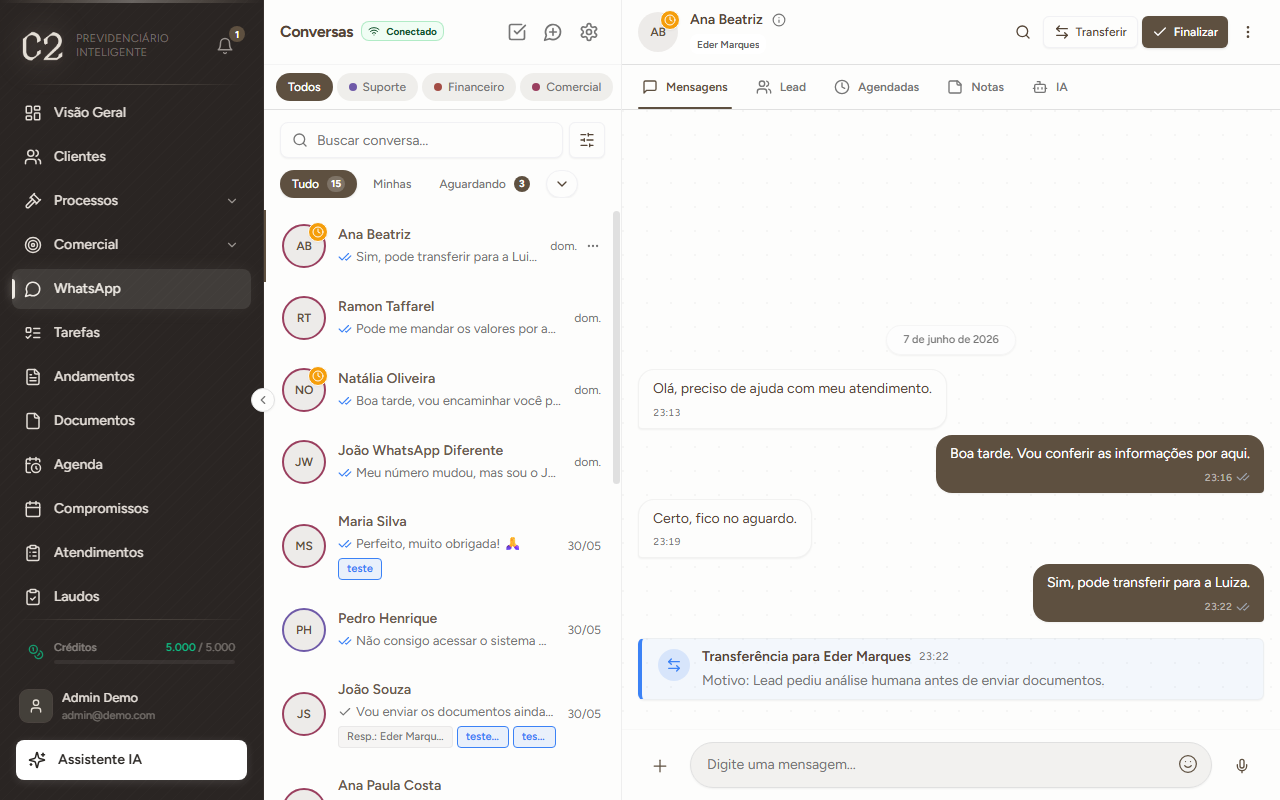
Na caixa de Conversas você acompanha todas as mensagens recebidas e enviadas, em tempo real. As abas no topo da lista separam as conversas por situação (Tudo, Minhas, Aguardando, Não lidas e, no menu ao lado, Abertas, Finalizadas e Arquivadas), e o painel de filtros refina por status, etiqueta e não lidas.
Organize cada conversa
- Atribuir a um responsável, registrando uma nota de transferência para o colega.
- Aplicar etiquetas coloridas para classificar (e criar etiquetas novas na hora).
- Adicionar notas internas, visíveis apenas para a equipe, nunca enviadas ao cliente.
- Fixar no topo, arquivar, reabrir ou fechar a conversa (com motivo opcional).
- Silenciar notificações por 8 horas, 1 semana, até desativar ou até uma data específica.
- Abrir o painel de mídia para ver imagens, vídeos, áudios e documentos trocados.
Silenciar é só aqui dentro
Silenciar afeta apenas as notificações dentro do C2 Prev. Para silenciar no celular, use o próprio WhatsApp do aparelho.
Ações em massa
Selecione várias conversas de uma vez para aplicar etiquetas ou silenciar todas juntas, agilizando a organização da caixa de entrada em dias de muito volume.
Janela de 24 horas (Twilio)
Em números pela integração oficial (Twilio), respostas livres só são permitidas até 24h após a última mensagem do cliente. Fora desse período, é preciso enviar um template aprovado (veja a seção Templates).
Enviar mensagens e anexos
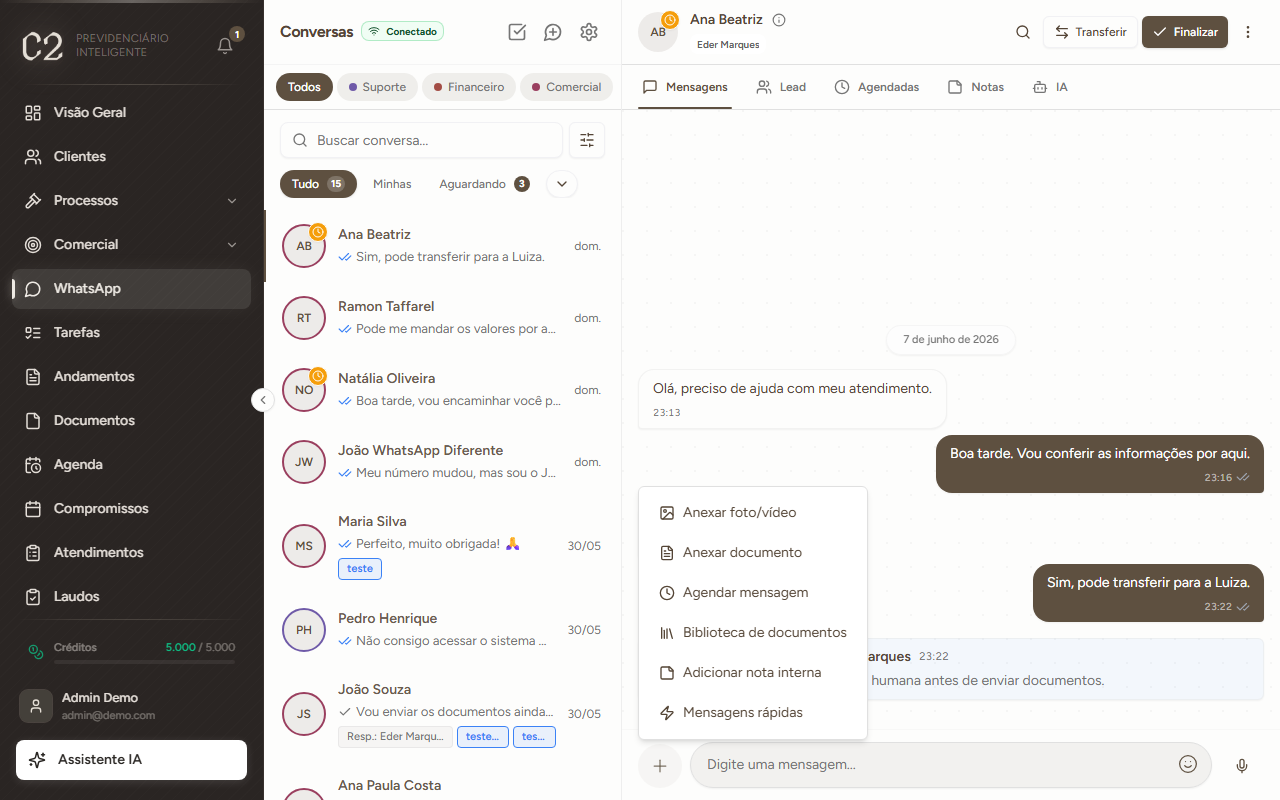
A barra de composição envia texto, áudio e diversos tipos de anexo. Use Enter para enviar e Shift+Enter para quebrar linha. O seletor de emojis e as respostas rápidas ficam à mão na própria barra.
Tipos de conteúdo
- Texto, com emojis e menções à equipe.
- Áudio gravado na hora pelo microfone.
- Imagens, vídeos e documentos (PDF, planilhas, etc.), inclusive arrastando o arquivo para a conversa.
- Contato, localização, enquete, figurinha (sticker) e GIF enviados pelo cliente aparecem na conversa para você visualizar.
- Respostas rápidas: mensagens pré-escritas inseridas com um clique.
Agendar mensagem
Precisa enviar algo num horário específico? Use Agendar mensagem: escreva o conteúdo, escolha data e hora, e o C2 dispara sozinho no momento marcado. As mensagens agendadas ficam reunidas em um painel próprio, onde você acompanha e cancela se precisar.
Ações em cada mensagem
Ao passar o mouse sobre uma mensagem, um menu (⋯) revela as ações disponíveis para aquele item específico.
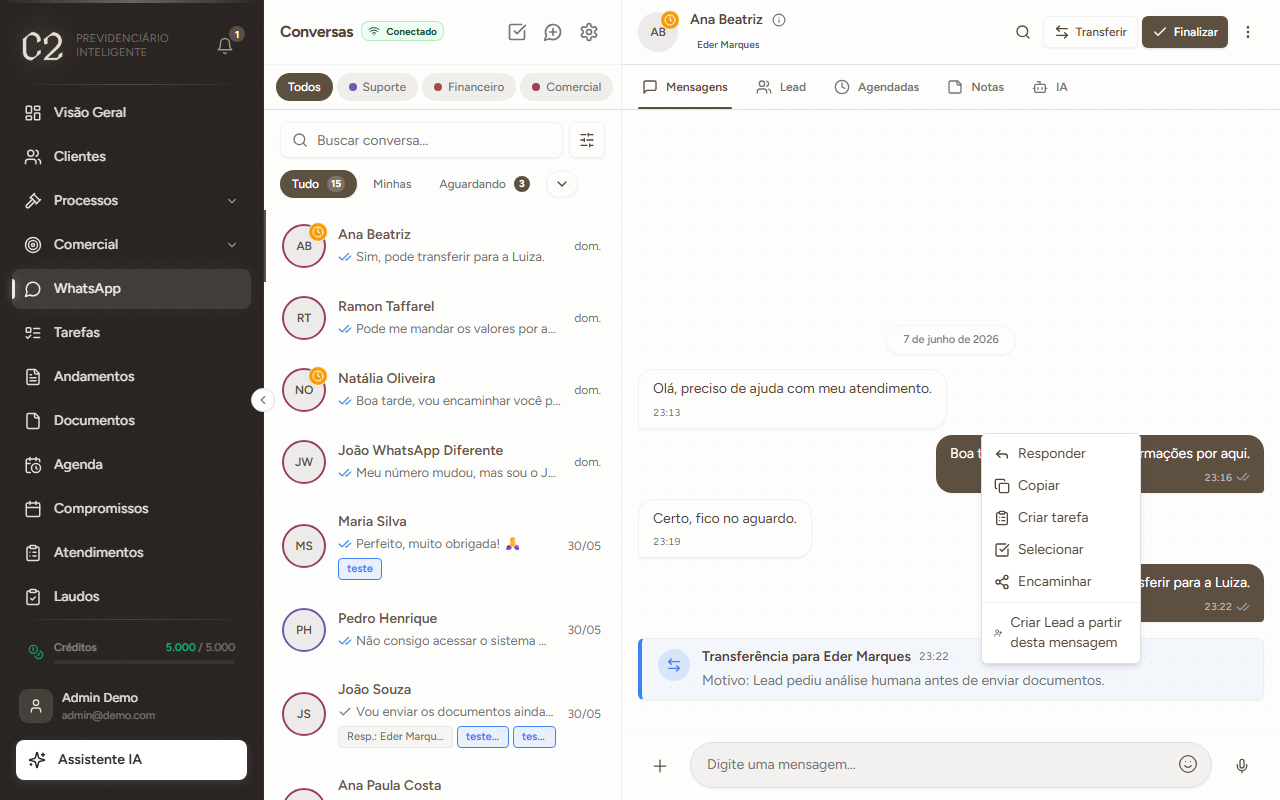
- Responder citando a mensagem original.
- Reagir com emoji.
- Encaminhar para uma ou mais conversas.
- Copiar o texto da mensagem.
- Editar ou apagar mensagens enviadas por você (somente texto).
- Buscar dentro da conversa pelo ícone de lupa, navegando entre os resultados.
- Criar tarefa a partir das mensagens selecionadas (vai para o quadro de Tarefas já preenchida).
- Criar lead a partir de um documento ou imagem: a IA lê o arquivo e extrai nome, telefone, CPF e outros dados para um novo contato.
Mensagens de números Twilio
Em conversas de números via Twilio, as ações de responder com citação, editar e apagar não ficam disponíveis, por uma limitação do WhatsApp oficial.
Templates (Twilio)
Templates são mensagens pré-aprovadas usadas para iniciar conversas ou responder fora da janela de 24 horas em números oficiais (Twilio). Quando a janela expira, a própria conversa oferece o atalho para enviar um template.
- 1Na barra de composição de uma conversa Twilio, clique em Enviar template.
- 2Escolha o template na lista pesquisável de modelos aprovados.
- 3Preencha as variáveis ({{1}}, {{2}}…) e confira a prévia em tempo real.
- 4Clique em Enviar: a mensagem aparece na conversa com o selo Template.
Rótulos das variáveis
Para deixar as variáveis mais claras na hora do envio, configure rótulos amigáveis em Configurações do WhatsApp (engrenagem) → Rótulos de variáveis de template. Essa seção aparece apenas quando há números Twilio conectados.
Agentes de IA
Os agentes de IA respondem automaticamente às conversas seguindo a personalidade, as regras e o conhecimento que você configurar. Há dois tipos: IA de Vendas, focada em qualificar e converter leads, e IA de Atendimento, focada em suporte e pós-venda.
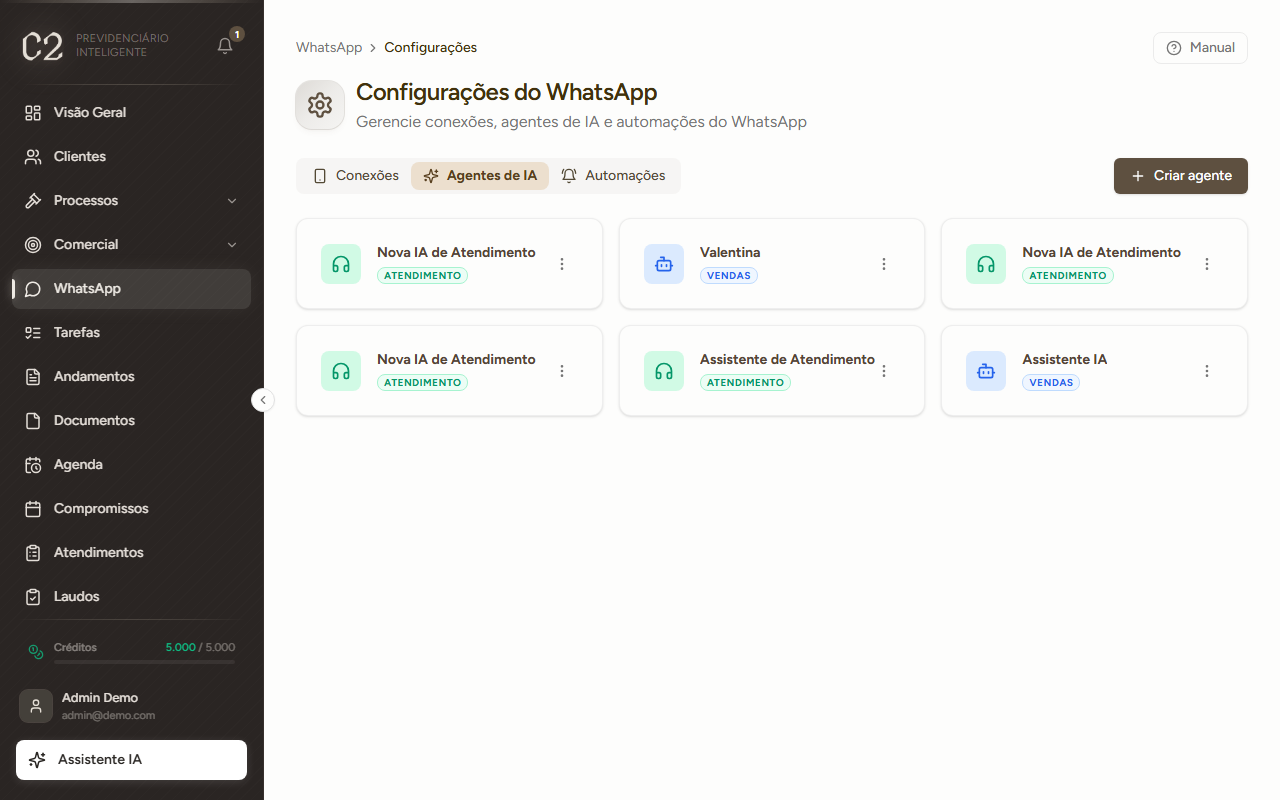
Os agentes ficam reunidos na aba Agentes de IA, em uma galeria. Você cria quantos quiser e vincula cada um a um número na aba Conexões.
Criar um agente
- 1No menu lateral, em WhatsApp e depois Configuração IA, abra a aba Agentes de IA e clique em Criar agente.
- 2Escolha o tipo: IA de Vendas ou IA de Atendimento.
- 3Siga o assistente em quatro etapas: Assistente de Configuração, Revisar Prompt, Configurações Gerais e Finalização.
- 4Volte à aba Conexões e vincule o agente a um número, ativando-o pelo botão Pausar/Retomar do cartão.
Configurações gerais do agente
- Modelo de IA: Haiku (rápido e econômico) ou Sonnet (balanceado e inteligente).
- Horário de funcionamento: defina os dias e janelas em que a IA pode responder.
- Tempo de resposta: de 0s (imediato) a 30s, para simular uma digitação mais humana.
- Regra de ativação: Sempre; Só se nenhum humano respondeu; Só se a conversa estiver sem responsável; ou Só na primeira mensagem.
- Ignorar grupos: impede a IA de responder em conversas de grupo.
Treinar e testar
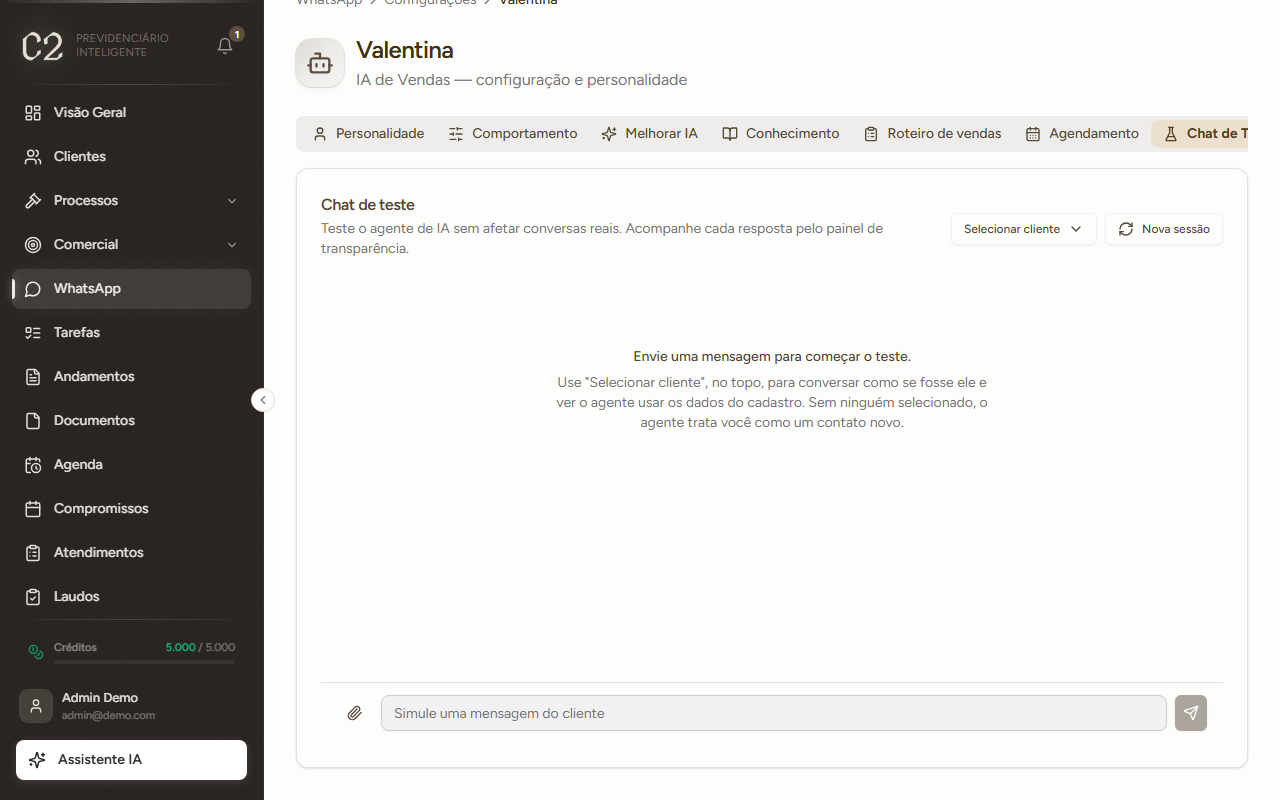
Dentro do editor do agente você refina o comportamento em abas: o Assistente de configuração ajuda a definir as instruções do agente conversando com você; o FAQ guarda perguntas, respostas e instruções de contexto; as Conversas de exemplo ensinam o tom ideal; o Chat de teste permite simular um atendimento antes de publicar; e os Feedbacks reúnem as avaliações das respostas no atendimento real. Agentes de Vendas têm ainda abas extras: Roteiro de vendas e Agendamento, além da Biblioteca de mídia dentro da aba Conhecimento.
Pause quando quiser
A IA só responde quando está vinculada a um número e ativada. Você pode pausá-la a qualquer momento pelo botão Pausar/Retomar no cartão do número.
Funções de IA no atendimento
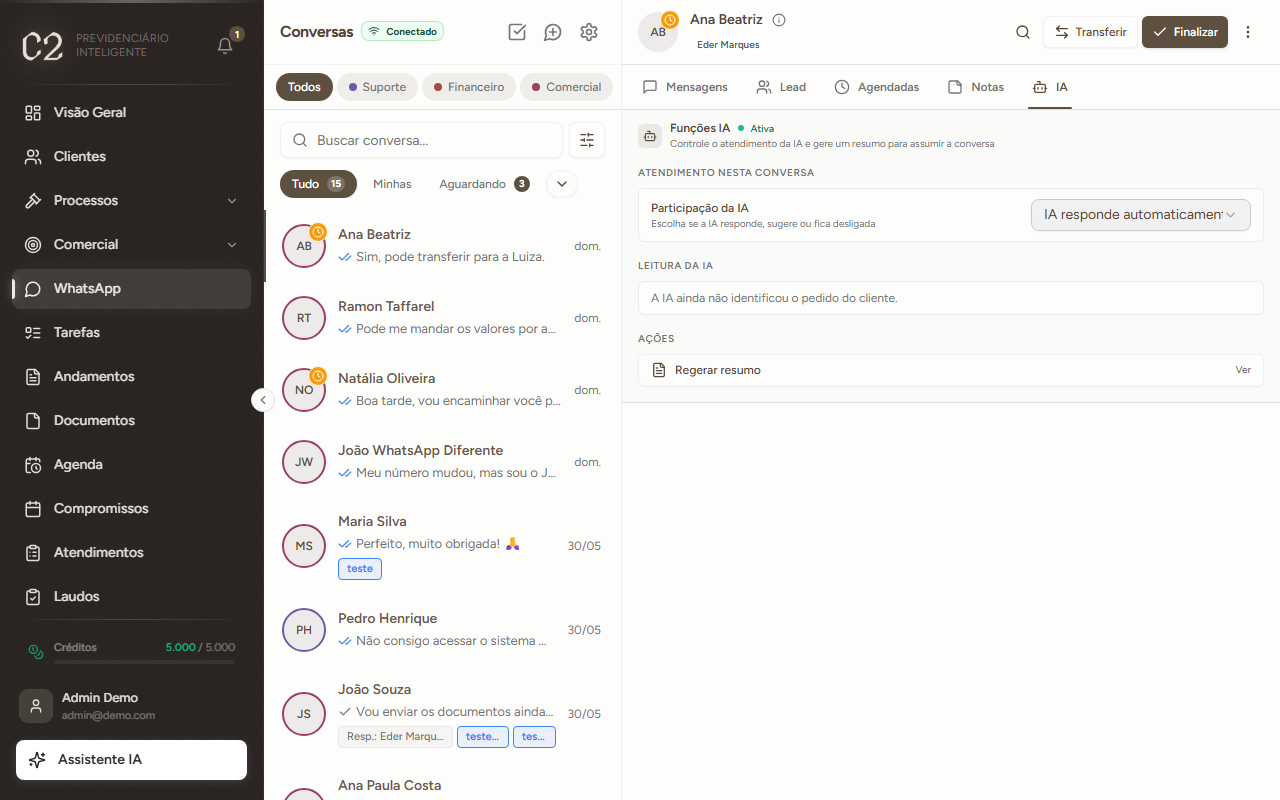
Mesmo em conversas atendidas por uma pessoa, a IA funciona como copiloto. No painel de funções de IA da conversa você pode pedir um resumo do histórico, sugerir etiquetas, transformar a conversa em um exemplo de treino e disparar a criação de lead ou de tarefa a partir do que foi conversado.
Formato da resposta da IA
Em cada conversa, quem tem permissão pode ajustar o formato da resposta da IA (Automático, Áudio ou Texto) pelo botão Resposta IA, no cabeçalho da conversa.
Sugestão da IA
Quando configurada para apoiar o atendimento, a IA prepara uma resposta sugerida. Você revisa, edita se quiser e decide enviar com Usar sugestão, mantendo o controle final sobre o que vai para o cliente.
Documentos e assinatura (ZapSign)
Você pode enviar documentos da biblioteca direto pela conversa e, ao mesmo tempo, encaminhá-los para assinatura eletrônica pela ZapSign, sem sair do WhatsApp.
- 1Na conversa, abra a Biblioteca de Documentos e escolha um modelo.
- 2Preencha os campos variáveis (nome do cliente, datas, valores). Vários já vêm preenchidos com os dados da conversa.
- 3Posicione os campos de assinatura e envie.
- 4Acompanhe o status (pendente, assinado, recusado) e copie o link de assinatura quando precisar reenviar.
Também no cadastro do cliente
O mesmo fluxo de documentos e assinatura está disponível na ficha do cliente, para quando o envio não passa por uma conversa de WhatsApp.
Automações
Na aba Automações você configura mensagens que são disparadas sem intervenção manual em momentos específicos. O destaque são os lembretes automáticos, enviados ao cliente conforme audiências e perícias se aproximam.
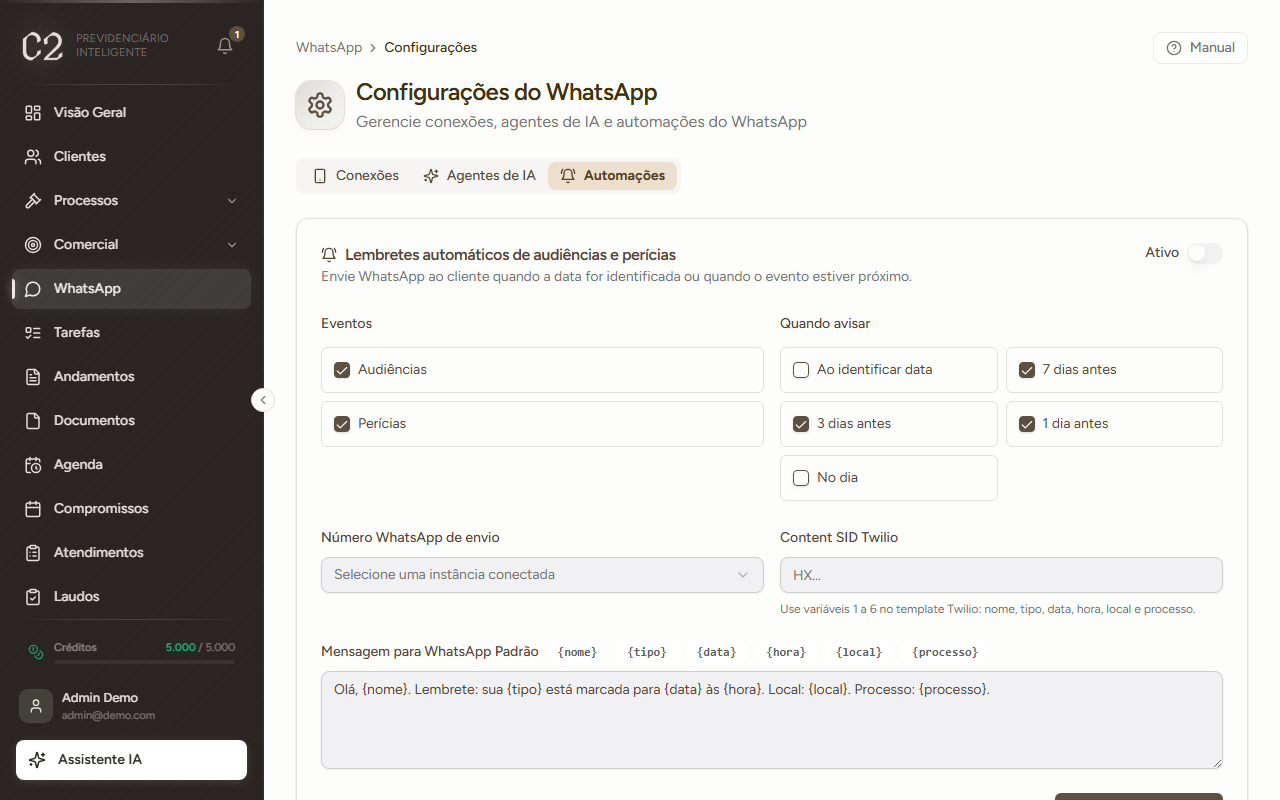
- Lembretes de audiências e perícias enviados automaticamente ao cliente.
- Sequências de follow-up para reengajar leads que pararam de responder (configuradas em Comercial → Configurações → WhatsApp).
- Mensagens de aniversário automáticas (configuração em Configurações → Aniversários).
Permissões por número
Administradores podem controlar quais usuários enxergam cada número conectado. É útil quando o escritório tem times ou filiais que devem ver apenas as próprias conversas.
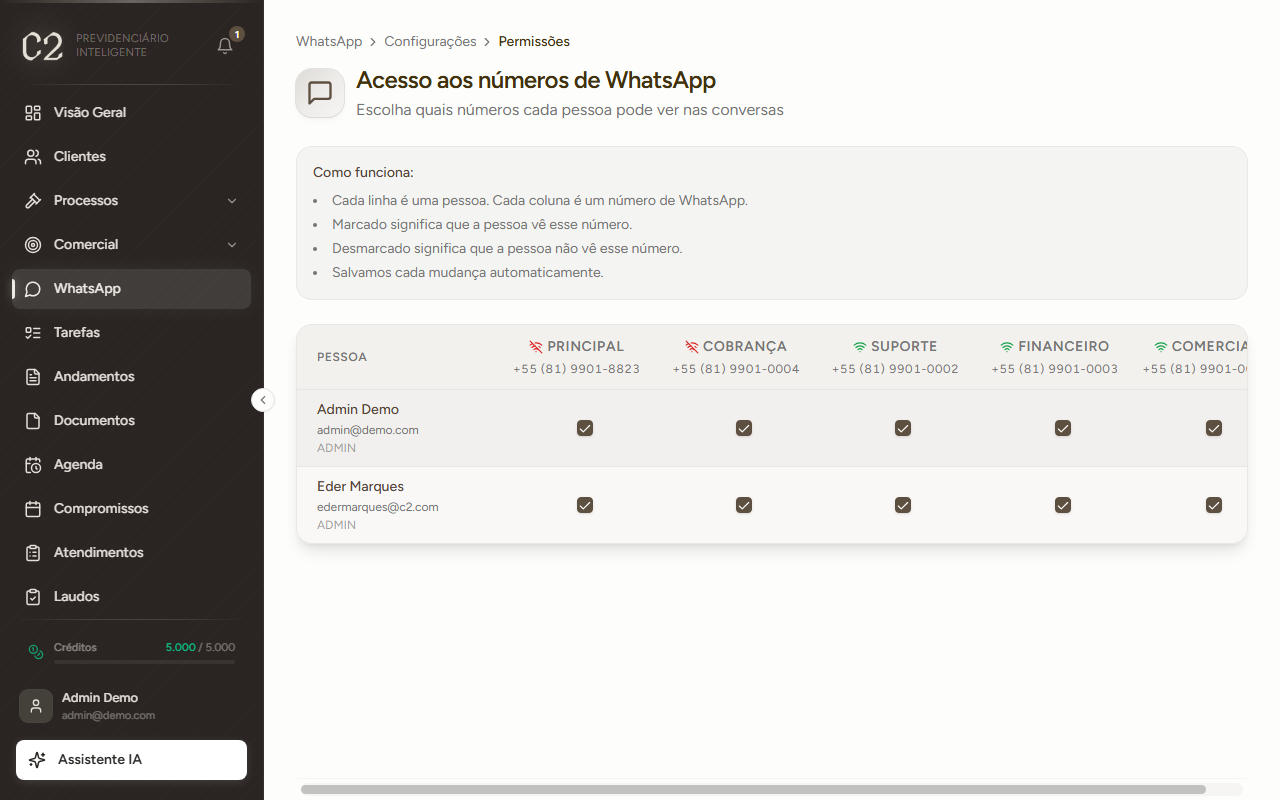
- 1Abra as Configurações do WhatsApp (ícone de engrenagem) e clique em Permissões por número.
- 2Na tabela de usuários e números, marque quais números cada pessoa pode visualizar.
- 3As alterações são salvas automaticamente quando você marca ou desmarca. Não há botão Salvar.
Só para administradores
A tela de permissões por número é restrita a administradores. Um usuário sem nenhum número marcado fica sem acesso às conversas.
Perguntas frequentes
Por que minhas mensagens pararam de chegar?
Geralmente é queda de conexão do número. Verifique na aba Conexões se o status está Conectado. Se estiver Desconectado, clique em Conectar e releia o QR Code para restabelecer a sessão.
Posso usar mais de um número?
Sim. Você pode adicionar vários números e definir, pelas permissões por número, quem acessa cada um.
A IA responde sozinha o tempo todo?
Apenas quando o agente está vinculado a um número e ativado, e dentro da regra de ativação e do horário que você configurou. Você pode pausar a IA a qualquer momento pelo botão Pausar/Retomar no cartão do número.
Qual a diferença entre IA de Vendas e IA de Atendimento?
A IA de Vendas é voltada para qualificar e converter leads. A IA de Atendimento cuida do suporte e do pós-venda. Um mesmo número pode ter as duas ao mesmo tempo.
Não consigo responder uma conversa de número Twilio. Por quê?
Provavelmente passaram 24 horas desde a última mensagem do cliente. Nesse caso, use um template aprovado para reabrir a conversa.