Agenda
O que é essa funcionalidade:
A Agenda é um calendário completo para agendamentos de atendimentos com clientes. Ela exibe os compromissos organizados por agendas (advogados ou setores configurados pelo escritório), com suporte a três modos de visualização: Semana, Dia e Agenda (mês). Também integra com o Google Calendar para exibir e criar eventos do Google diretamente na tela, inclusive com geração automática de link do Google Meet.
Conceitos importantes:
Filial = No C2 Prev, Filial é uma unidade ou escritório. Um escritório que tem mais de um endereço (por exemplo, uma sede e uma filial em outro bairro ou cidade) cadastra cada um como uma Filial separada.
- Para cadastrar uma nova filial:
- 1Acesse Sidebar → Configurações → Filiais
- 2Clique em Nova Filial
- 3Digite o Nome da Filial (único campo obrigatório)
- 4Clique em Salvar
COMO ACESSAR E NAVEGAR NA AGENDA
- 1No menu lateral, clique em Agenda.
- 2No topo, escolha a Filial que você quer ver.
- 3Use as setas para passar de semana em semana (ou de dia em dia).
- 4Clique em "Hoje" para voltar à data atual.
- 5Você pode ver o calendário de três formas diferentes:
- Semana, vê a semana inteira, com uma coluna por advogado ou setor
- Dia, vê só o dia escolhido, também separado por advogado
- Agenda (no computador) / Mês (no celular), vê o mês todo
- 1No lado direito da tela tem o filtro de Equipe: clique no nome de um advogado para ver só os atendimentos dele. Clique em "Todo o pessoal" para ver todo mundo.
COMO CRIAR UM AGENDAMENTO
- 1Clique no botão "Criar" (no computador) ou "Novo" (no celular).
- 2Escolha "Novo agendamento".
- 3Preencha os campos:
- Data e horário de início e fim
- Cliente (busque pelo nome ou clique em "Novo cliente" para cadastrar na hora, com Nome, Telefone e CPF) ou marque se o cliente não tiver cadastro
- Tipo de atendimento (ex: Primeira vez, Audiência, Financeiro, Escritório...)
- Notas, se quiser deixar alguma observação interna
- 1Clique em "Salvar".
Dica: você também pode clicar diretamente em um horário do calendário para abrir o formulário já com a data e hora preenchidas.
COMO ATUALIZAR O STATUS DE UM ATENDIMENTO
- 1Clique em qualquer atendimento no calendário.
- 2Aparece um menu com botões de status. Você pode marcar como:
- Confirmar, cliente confirmou presença
- Em Atendimento, atendimento iniciou
- Concluir, atendimento finalizado
- Cancelar, atendimento cancelado
- Não Compareceu, cliente não apareceu
- 1No mesmo menu também tem os botões "Editar" (para alterar os dados) e "Excluir".
COMO FILTRAR POR STATUS
- 1Ao lado esquerdo de “Agenda”, “Dia” e “Semana” tem uma barra com um filtro escrito “Todos”. Nele, clique no seletor de status e escolha entre: Todos, Em aberto, Concluídos, Não compareceu ou Cancelados para filtrar por status.
COMO MOVER UM AGENDAMENTO
- 1Segure e arraste o card do atendimento para outro horário ou outro dia. O sistema atualiza automaticamente.
CONFIGURAÇÕES DA AGENDA
- 1Clique no ícone de engrenagem no topo da página de Agenda.
- 2Lá você pode:
- Agendas, adicionar os advogados e setores que aparecem no calendário. Cada um tem nome, iniciais, cor e pode ser vinculado a um usuário do sistema. Arraste para mudar a ordem das colunas.
- Tipos de Serviço, criar tipos de atendimento com nome, cor e duração padrão. Tem um botão "Criar Padrões" para já popular os tipos básicos automaticamente.
- Horários de Trabalho, definir quais dias e horários cada advogado ou setor atende. Os horários fora do expediente ficam marcados no calendário.
- Bloqueios, bloquear datas específicas como feriados ou recessos. Elas aparecem sinalizadas no calendário.
Como conectar uma agenda ao Google
- 1Abra Agenda no menu lateral, entre nas configurações pelo ícone de engrenagem e escolha Agendas.
- 2Na agenda desejada, clique em Conectar. Se a conta já estiver conectada, clique em Integração. Use Editar quando quiser mudar os dados da agenda.
- 3Na janela Integração com o Google, clique em Conectar com o Google, escolha a conta e autorize o acesso solicitado.
- 4Ao voltar ao C2, confira o e-mail da conta conectada. A opção Sincronizar tarefas do Google é configurada separadamente e exige também a autorização para acessar tarefas.
Atendimentos
O que é essa funcionalidade:
Atendimentos é o módulo de registro formal de interações com clientes, anotações de consultas, retornos, contatos telefônicos, audiências, etc. Cada atendimento fica vinculado a um cliente e a um autor (advogado/usuário), com data, tipo colorido, etiquetas de categorização e suporte a anexos de arquivos. ---
PARTE 1, Visão geral da listagem
- 1Acesse Sidebar → Atendimentos
- 2A tabela exibe as colunas: Data, Cliente, Tipo, Autor, Etiquetas, Conteúdo e Ações
- 3O subtítulo no topo mostra o total de atendimentos encontrados
- 4Clique no nome de um cliente na coluna Cliente para ir direto à ficha dele
PARTE 2, Filtros
- 1Clique no ícone de filtro (na parte de Buscar) para expandir os filtros avançados
- 2Filtros disponíveis: busca por Conteúdo, Cliente, Tipo, Autor, Data início e Data fim
- 3Para limpar todos os filtros de uma vez, clique em Limpar filtros
PARTE 3, Visualizar um atendimento
- 1Clique em qualquer linha da tabela para abrir o painel Detalhes do Atendimento
- 2O painel mostra: Cliente (com link para a ficha), Autor, Data, Tipo, Etiquetas e o Conteúdo completo
- 3Na seção Anexos: clique em Anexar para subir um arquivo, clique no ícone de download para baixar, ou no ícone de lixeira para remover
- 4O rodapé mostra as datas de criação e última atualização do registro
- 5Clique em Editar para abrir o formulário de edição direto desse painel
PARTE 4, Criar um novo atendimento
- 1Clique no botão Novo Atendimento (canto superior direito)
- 2Preencha os campos obrigatórios (marcados com ): Cliente, Autor/Advogado, Data e Conteúdo/Anotações
- 3Selecione um Tipo de Atendimento (opcional, aparece como badge colorido na listagem)
- 4Para adicionar Etiquetas: clique na etiqueta desejada para selecioná-la (fica preenchida com a cor dela); clique novamente para remover a seleção
- 5Para criar uma nova etiqueta na hora: clique em Nova Etiqueta, preencha o nome, escolha a cor e clique em Criar
- 6Para excluir uma etiqueta existente: clique no X ao lado do nome dela no seletor
- 7Clique em Criar para salvar
PARTE 5, Editar ou excluir
- 1Na listagem, na coluna Ações (última coluna): clique no ícone de lápis para editar ou no ícone de lixeira para excluir
- 2Ao editar, os campos Cliente e Autor não podem ser alterados, apenas Data, Tipo, Etiquetas e Conteúdo
- 3Ao excluir, confirme na janela de confirmação. A ação não pode ser desfeita
PARTE 6, Ordenação e paginação
- 1Clique nos cabeçalhos Data, Cliente, Tipo ou Autor para ordenar a coluna (asc/desc/sem ordem)
- 2No rodapé da tabela, altere o número de itens por página ou navegue entre as páginas
PARTE 7, Configurar colunas (Admin)
- 1Localizado no canto superior direito, o botão Colunas serve para escolher quais colunas ficam visíveis e em que ordem
PARTE 8, Pré-configurar os Tipos de Atendimento
- 1Acesse Sidebar → Configurações → Tipos de Atendimento
- 2Clique em Novo Tipo, defina o nome, escolha uma cor (palette de 10 cores pré-definidas ou cor personalizada) e deixe como Ativo
- 3Tipos Inativos não aparecem para seleção ao cadastrar atendimentos
- 4O toggle de ativo/inativo pode ser acionado direto na listagem de tipos, sem precisar abrir o formulário
Observações importantes:
- Não há integração automática com outros módulos (processos, agenda); é um registro manual
- O campo Cliente e Autor só podem ser definidos na criação, não aparecem no formulário de edição
- Etiquetas são globais do escritório; qualquer usuário pode criar ou excluir uma etiqueta dentro do modal de atendimento (cuidado ao excluir, não há confirmação)
- Anexos só podem ser adicionados/removidos no painel de Detalhes (não no formulário de criação)
- O botão Colunas só aparece para ADMIN ou quando a configuração centralizada de colunas está habilitada
Compromissos
O que é essa funcionalidade
Compromissos é o módulo para registrar e acompanhar compromissos internos do escritório, reuniões, deslocamentos, ligações, qualquer tipo de evento que precise de data, hora e responsável. O cliente é opcional. Cada compromisso tem uma data de vencimento independente da data do evento, que serve de prazo de acompanhamento (o sistema mostra um countdown ao vivo, atualizando a cada minuto). Pode ser integrado à Agenda.
Qual a diferença entre Compromissos e Agenda?
- Compromissos é como uma lista de tarefas/lembretes com data e hora. Você registra um compromisso da equipe (reunião, ligação, deslocamento), define um prazo de acompanhamento e acompanha o andamento. Não aparece num calendário visual.
- Agenda é o calendário visual do escritório, com grade de horários, organizados por advogado ou setor. É onde ficam os agendamentos formais com clientes.
Os dois se conectam: quando um compromisso precisa virar um agendamento oficial na Agenda, você clica no ícone de calendário na linha do compromisso e ele é enviado para a Agenda automaticamente.
Em resumo: Compromissos é controle interno da equipe, Agenda é o calendário formal de atendimentos.
Navegando em Compromissos:
Parte 1, Visão geral da listagem
- 1Acesse Sidebar → Compromissos
- 2A tabela exibe as colunas: Data, Horário, Compromisso (com observações abaixo, e badge "Meet" se houver link), Colaborador, Cliente (clicável, vai para a ficha do cliente), Tempo Restante, Notificar e Status
- 3A coluna Tempo Restante é calculada pela Data de Vencimento (não pelo horário do evento). Mostra:
- Badge verde → "Finalizado"
- Badge cinza → "Cancelado"
- Badge âmbar → "Pendente" (sem data de vencimento) ou countdown de menos de 1 dia (ex: "3h")
- Badge vermelho → "Venceu hoje" ou "Xd atrasado"
- Badge azul/primário → dias restantes (ex: "5D" ou "2D 4h")
- 1A coluna Notificar exibe "Sim" (verde com sino) ou "Não" (cinza)
- 2A coluna Status exibe: Pendente, Em Andamento, Finalizado ou Cancelado
Parte 2, Filtros e ordenação
- 1Na barra de busca, filtre por descrição do compromisso
- 2Clique no ícone de filtros para acessar: Cliente (busca por nome ou CPF), Colaborador (dropdown), Data inicial e Data final
- 3Para limpar todos os filtros, clique em "Limpar filtros"
- 4Qualquer coluna com a seta é ordenável, clique no cabeçalho para ordenar (crescente → decrescente → sem ordenação)
Parte 3, Criar um compromisso
- 1Clique em Novo Compromisso (canto superior direito)
- 2No modal "Novo Compromisso", preencha:
- Data do Compromisso, auto-preenchida com a data atual
- Horário, auto-preenchido com hora atual
- Notificar, escolha "Sim, Notificar" ou "Não Notificar"
- Compromisso, descrição do compromisso
- Agendado para, selecione o colaborador responsável
- Cliente, opcional, busque por nome ou CPF
- Obs., texto livre de observações (opcional)
- 1(Se Google Calendar conectado) marque "Criar link Google Meet" para gerar um link de videochamada automaticamente. Aparecerão os campos:
- Convidados (e-mail), adicione e-mails e pressione Enter ou clique em Adicionar
- Duração no Calendar (min), duração do evento no Google Calendar
- 1Marque "Criar evento na agenda" para já lançar o compromisso na Agenda interna ao salvar. Aparecerão:
- Filial, selecione a filial
- Agenda, selecione o recurso/advogado (ativo após escolher a filial)
- Tipo de Atendimento, opções: "Cliente 1ª Vez", "Cliente do Escritório", "Financeiro", "Audiência", "Serviços Internos", "Customizado"
- Duração (minutos), padrão 15 minutos
- 1Clique em Salvar
Parte 4, Editar um compromisso
- 1Na linha do compromisso, clique no ícone de lápis (Editar)
- 2O modal "Editar Compromisso" abre com todos os campos preenchidos
- 3Na edição aparece o campo Status para mudar para: Pendente, Em Andamento, Finalizado ou Cancelado
- 4Se o compromisso já tem link Meet gerado, ele aparece em destaque azul com botão "Entrar", não é possível criar um novo link na edição, apenas visualizar
- 5Clique em Salvar
Parte 5, Sincronizar com a Agenda (após criação)
- 1Se um compromisso ainda não foi enviado para a Agenda, aparece o ícone de Calendário na coluna Ações
- 2Clique nesse ícone para abrir o dialog "Sincronizar com Agenda"
- 3Confirme os dados do compromisso que aparecem no topo
- 4Selecione Filial, Agenda, Tipo de Atendimento e Duração (minutos)
- 5Clique em Sincronizar, o compromisso vira um agendamento formal na Agenda
Parte 6, Excluir
- 1Clique no ícone de lixeira (Excluir) na linha
- 2Confirme no dialog de alerta clicando em Excluir
- 3Para excluir vários de uma vez: marque os checkboxes, a barra de seleção aparece com "Excluir" para exclusão em massa
Parte 7, Exportar
- 1Clique no botão de exportação (canto superior direito, ao lado do Novo Compromisso)
- 2Escolha PDF ou Excel
- 3Selecione quais colunas deseja exportar (dados básicos, dados do cliente, dados do colaborador)
- 4Se tiver itens selecionados na tabela, exporta apenas eles, caso contrário exporta com os filtros ativos
- 5Clique em Confirmar para baixar o arquivo
Parte 8, Aba dentro da ficha do cliente
- 1Na ficha de um cliente (Sidebar → Clientes → clique no cliente), há uma aba Compromissos que lista apenas os compromissos vinculados àquele cliente e permite criar novos diretamente de lá
Observações importantes:
- A opção "Criar link Google Meet" só aparece na criação (não na edição) e só fica ativa se o Google Calendar estiver conectado com permissão de escrita (Configurações → Integrações → Google Calendar)
- A opção "Criar evento na agenda" também só está disponível na criação, após criado, use o botão Calendário para sincronizar
- O ícone Calendário desaparece da linha assim que o compromisso já foi vinculado a um agendamento na Agenda
- O Tempo Restante é atualizado automaticamente na tela a cada 1 minuto
- A coluna Status só é editável ao editar um compromisso (não aparece no formulário de criação, começa como "Pendente" por padrão)
- Notificações do sistema podem abrir o modal de edição de um compromisso diretamente via link
Tarefas
O que é essa funcionalidade
A tela Tarefas é um quadro Kanban (estilo Trello) das tarefas do escritório. Cada tarefa vive numa coluna, pode ter responsável, prazo, prioridade, etiquetas, checklist, anexos, comentários e envolvidos, além de poder ser vinculada a um Cliente, Publicação, Processo Judicial ou Processo INSS.
O que é Kanban? É um método visual de gestão de trabalho que utiliza cartões e colunas (como "A Fazer", "Em Andamento" e "Concluído") para organizar o fluxo de tarefas, limitar o trabalho em andamento e aumentar a eficiência da equipe.
Principais capacidades verificadas:
- Quadros (boards): dá pra ter mais de um quadro (abas no topo). Se não houver nenhum, o sistema cria o Quadro Principal sozinho.
- Duas visualizações: por Kanban e Lista (a Lista é uma tabela com filtros e paginação, que facilita na visualização rápida das tarefas).
- Colunas: arrastar para reordenar, criar em Nova coluna, bolinha de cor, nome editável clicando nele, e menu "⋯" da coluna com Adicionar tarefa, Mover todas as tarefas, Checklist padrão e Excluir coluna (só exclui se estiver vazia). É o ‘estágio’ da tarefa.
- Detalhe da tarefa (ao clicar): abas Detalhes, Checklist, Anexos, Comentários, Envolvidos, Atividades. Comentários aceitam @menção e respostas. Em Detalhes há campos personalizados.
- Filtros: busca + painel Filtros (Prioridade, Prazo de/até com atalhos Hoje/Semana/Mês, Responsável, Cliente, Envolvido, Etiqueta) e abas Todas Tarefas / Minhas Tarefas.
- Seleção em massa: marcar vários cards habilita Mover Selecionados.
- Arquivar: botão Ver Arquivadas / Ver Ativas no header.
- Templates: botão Usar Template; em cada tarefa aberta o menu "⋯" tem Duplicar tarefa e Salvar como template.
- Sincronizar com Agenda: ao criar a tarefa dá pra exibi-la na Agenda (escolhendo Filial, Agenda/recurso, Tipo de Atendimento e horário).
Card de tarefa:
prioridade (Baixa/Média/Alta/Urgente): sinaliza o grau de urgência da tarefa em questão
prazo (mostra "Atrasada" em vermelho): sinaliza se a tarefa está em dia
Etiquetas: organize as tarefas com etiquetas personalizadas
Responsável: É o usuário que será notificado pela tarefa
Como criar uma tarefa?
- 1No menu da esquerda, clique em Tarefas.
- 2Confira se já existe pelo menos uma coluna no quadro. Se não tiver, clique no cartão pontilhado Nova coluna e crie uma.
- 3Clique no botão Nova Tarefa, no canto superior direito. (Você também pode clicar no sinal de + dentro de uma coluna.)
- 4Digite o Título da tarefa. Esse é o único campo obrigatório.
- 5Se quiser, escreva uma Descrição explicando o que precisa ser feito.
- 6Escolha a Prioridade (Baixa, Média, Alta ou Urgente) e defina o Prazo (data e hora).
- 7Selecione a Coluna onde a tarefa vai ficar e o Responsável por ela.
- 8Em Vínculos, se a tarefa for de um cliente ou processo, clique em Cliente, Publicação, Proc. Administrativo ou Proc. Judicial e busque o registro para deixar tudo ligado.
- 9Em Envolvidos, adicione outras pessoas que também acompanham a tarefa.
- 10Em Etiquetas, escolha uma etiqueta existente ou digite um nome e clique em Criar para gerar uma nova.
- 11Se quiser que a tarefa também apareça na Agenda, marque a opção Criar evento na agenda e preencha a Filial, a Data, o horário de Início e Fim e os Responsáveis.
- 12Para finalizar, clique no botão Criar. Pronto! A tarefa aparece como um cartão na coluna escolhida
Observações importantes
- Criar e excluir tarefa / usar template exige Permissões. Usuários sem ela não veem esses botões).
- Não dá para adicionar tarefa sem ter ao menos uma coluna, o botão "Nova Tarefa" fica desabilitado até existir coluna.
- Coluna com tarefas não pode ser excluída, é preciso mover ou excluir as tarefas antes.
- Uma coluna pode bloquear a movimentação de um card quando há checklist obrigatório incompleto (existe fluxo de "movimentação bloqueada" no código).
- O modo de visualização (Kanban/Lista) e escolhas ficam salvos por usuário.
Tarefas que vieram do Google
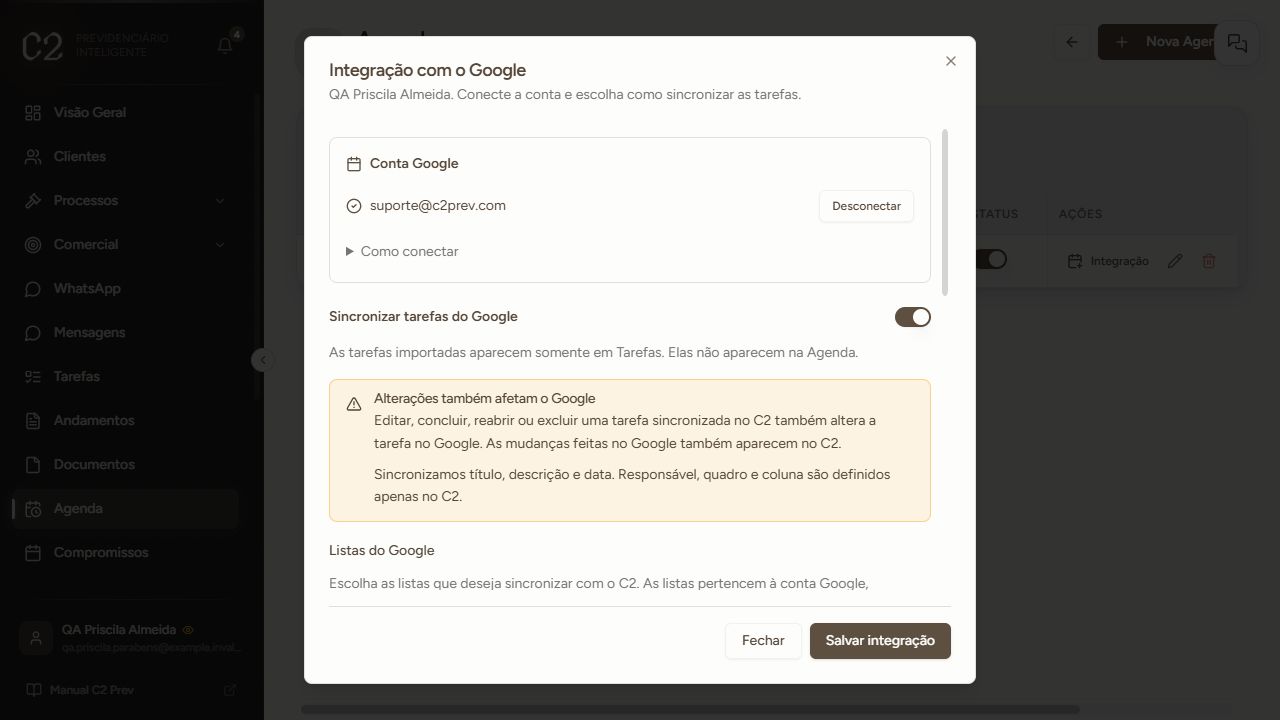
As tarefas importadas do Google Agenda ou Google Tasks aparecem neste quadro e não podem ser exibidas no calendário da Agenda do C2. Editar, concluir, reabrir ou excluir uma dessas tarefas também altera a correspondente no Google.
Sincronizar tarefas do Google Agenda
As tarefas que você cria no Google Agenda ou no Google Tasks podem ser acompanhadas no C2. Escolha as listas da conta Google e o quadro em que as novas tarefas devem entrar. Depois da primeira importação, o C2 mantém essas tarefas sincronizadas nos dois sentidos.
Onde as tarefas aparecem
As tarefas importadas ficam somente na tela Tarefas, no quadro escolhido. Elas não aparecem no calendário da tela Agenda do C2. Eventos, reuniões e compromissos do Google Agenda usam a integração de calendário e não são transformados em tarefas por esta opção.
Alterações no C2 também alteram o Google
Editar o título, a descrição ou a data, concluir, reabrir ou excluir uma tarefa sincronizada no C2 também altera essa tarefa no Google. O caminho inverso também vale: alterações e exclusões feitas no Google chegam ao C2. Confira a tarefa antes de excluir.
Como ativar
- 1No menu lateral, abra Agenda. Entre nas configurações pelo ícone de engrenagem e abra Agendas.
- 2Localize a agenda do colaborador ou setor. Clique em Conectar ou, se já houver uma conta conectada, em Integração. O botão Editar serve para os dados da agenda; a conexão com o Google fica em uma janela separada.
- 3Na janela Integração com o Google, clique em Conectar com o Google e escolha a conta que contém suas tarefas. Se já estiver conectada, confira o e-mail exibido.
- 4Ative Sincronizar tarefas do Google. Se aparecer Autorizar tarefas, clique e permita o acesso às tarefas na tela do Google. Ter a agenda conectada não significa que essa permissão já foi concedida.
- 5Em Listas do Google, marque as listas que deseja trazer. As listas pertencem à conta Google, independentemente da agenda do calendário. Se necessário, use Buscar mais listas.
- 6Escolha um Quadro de destino e uma Coluna de destino já existentes no C2. Confira também o Responsável padrão indicado na tela.
- 7Confira o Fuso horário. Se quiser trazer também as tarefas já finalizadas no Google, marque Incluir tarefas já concluídas no Google.
- 8Clique em Salvar integração. Aguarde a primeira atualização e use Ver tarefas para abrir o quadro escolhido.
Quem pode configurar
Você precisa de permissão para gerenciar a agenda e visualizar, criar, editar e excluir tarefas. Se a opção não estiver disponível para você, peça a um administrador do escritório para configurar.
Quem fica responsável
- Agenda de colaborador com usuário vinculado: as novas tarefas são atribuídas a essa pessoa. O nome aparece na integração antes de salvar.
- Agenda de setor ou sem usuário vinculado: escolha um responsável padrão ou deixe Sem responsável. Quem tem acesso apenas às próprias tarefas pode não enxergar tarefas sem responsável.
- Responsável, quadro e coluna são definidos no C2 e não são enviados ao Google. Mudar o destino ou o responsável padrão da integração afeta somente as novas importações; as tarefas já importadas permanecem como estão.
Como a data e o horário são tratados
O Google disponibiliza para esta integração o dia da tarefa, sem o intervalo de horário exibido no calendário. O C2 usa esse dia como Prazo, às 23h59 no fuso escolhido. Por exemplo: uma tarefa marcada no Google das 12h às 13h entra no C2 com prazo naquele mesmo dia às 23h59. Se a tarefa não tiver data no Google, entra sem prazo.
A data é sincronizada nos dois sentidos. Se você ajustar a hora do prazo no C2, esse horário fica apenas no C2. O campo Prazo segue as regras de acompanhamento e alertas das tarefas do escritório.
A atualização não é instantânea
Depois de salvar uma alteração no C2, aguarde alguns minutos para vê-la no Google. As mudanças feitas no Google são buscadas periodicamente. Evite criar outra tarefa só porque a atualização ainda não apareceu.
- 1Abra novamente Integração com o Google e confira a Última atualização e o estado da sincronização.
- 2Se quiser antecipar a próxima busca, clique em Atualizar agora. O botão solicita uma atualização em segundo plano; o resultado pode não aparecer imediatamente.
- 3Se houver alterações pendentes de envio, aguarde e confira novamente. Se aparecer um aviso de permissão, autorize o acesso novamente. Se houver erro, siga a orientação exibida.
- 4Se aparecer Revisar alterações, o mesmo dado mudou nos dois sistemas. Abra a revisão e escolha a versão que deve ser mantida nos dois.
O que é preservado e o que fica no C2
- Título, descrição, data, conclusão e reabertura são sincronizados. Excluir uma tarefa sincronizada também exclui a correspondente no outro sistema.
- A integração atualiza as tarefas já vinculadas, sem criar uma cópia a cada sincronização. Uma mesma lista da mesma conta não pode ficar ativa em duas integrações do escritório.
- Tarefas criadas diretamente no C2, sem vínculo com uma tarefa importada, não são enviadas ao Google por esta integração.
- Prioridade, etiquetas, comentários, anexos, checklist e vínculos com clientes ou processos ficam no C2.
- Horários de início e fim, lembretes e regras de repetição do Google não são importados. Em tarefas recorrentes, entram apenas as ocorrências disponibilizadas pelo Google.
Como pausar ou parar de importar uma lista
Para pausar, desative Sincronizar tarefas do Google e clique em Salvar integração. Para parar apenas uma lista, desmarque-a e salve. As tarefas já importadas permanecem no C2 e deixam de sincronizar enquanto estiverem fora de uma integração ativa. Desconectar a conta Google também interrompe a sincronização.
Desmarcar Incluir tarefas já concluídas no Google não apaga as tarefas que já foram importadas.