A Agenda
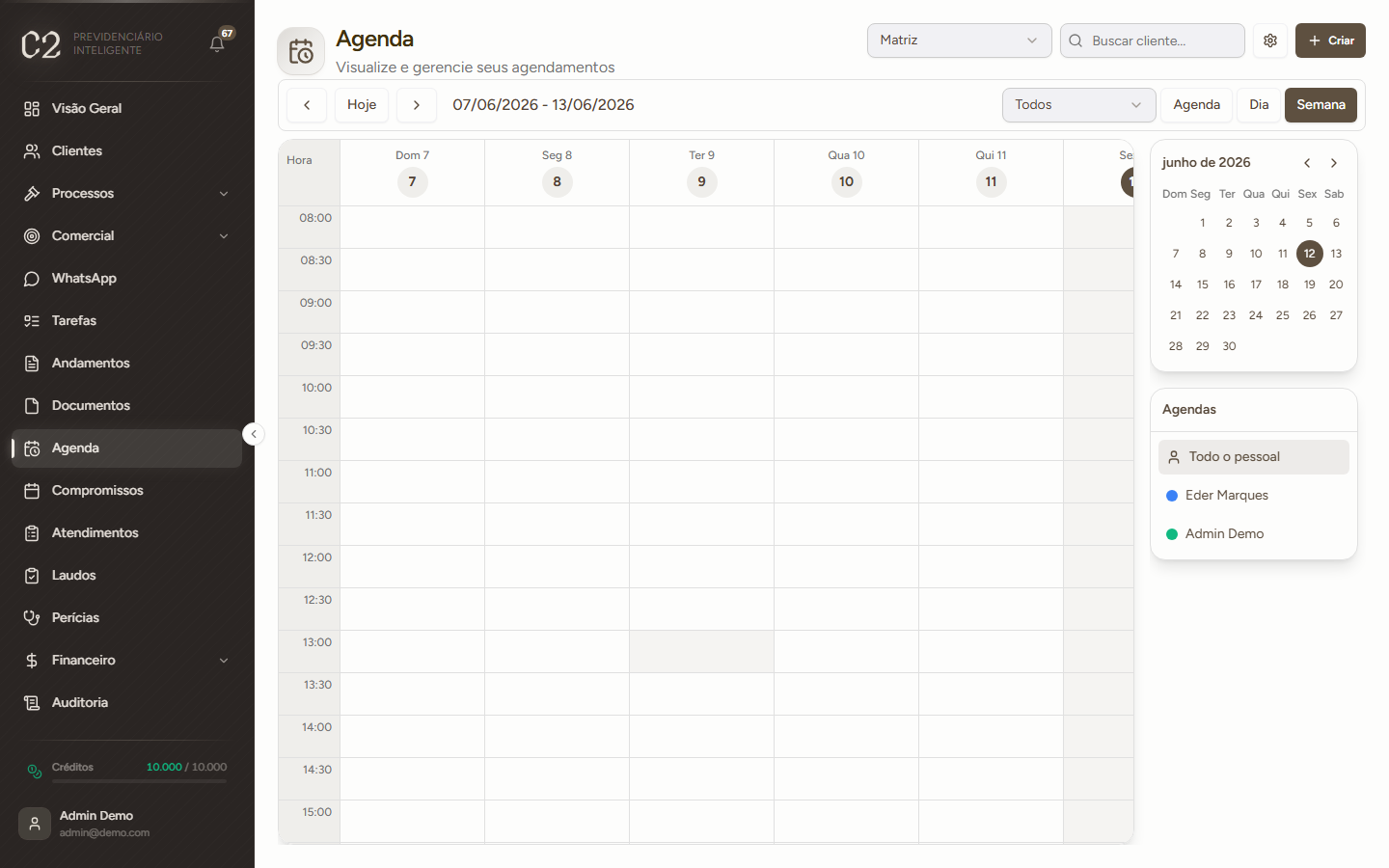
A Agenda mostra o calendário do escritório por dia ou semana. Dá para arrastar compromissos entre horários, criar eventos com tipo (primeira consulta, audiência, perícia...) e até gerar link do Google Meet. Quem usa Google Agenda pode conectar a conta em Agenda → configurações → Agendas, pelo botão Conectar ou Integração.
Compromissos
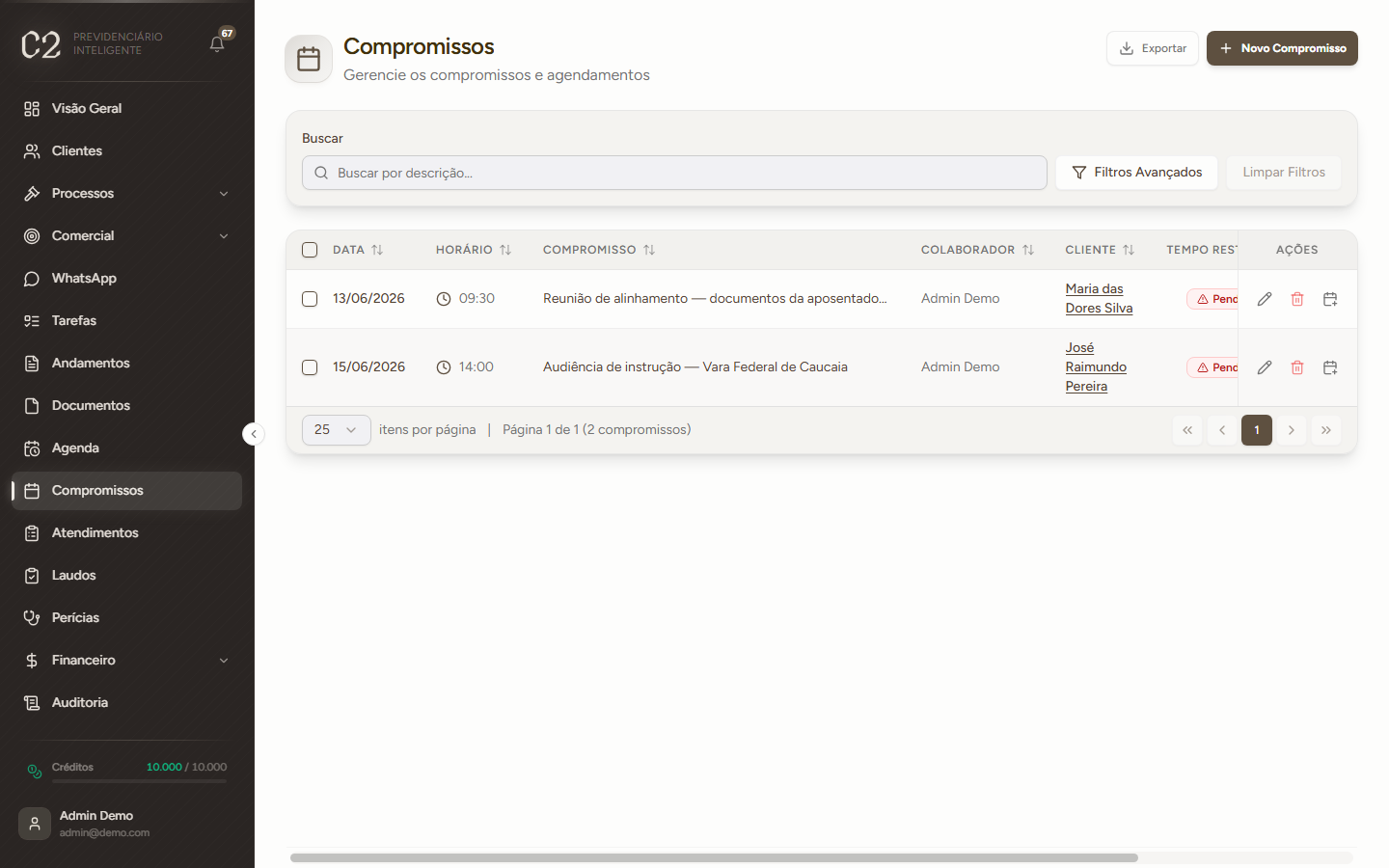
- 1Clique em Novo Compromisso.
- 2Informe data, horário, descrição, o colaborador e o cliente.
- 3Ative a notificação e os lembretes. Se quiser, sincronize com a Agenda em um clique.
Atendimentos
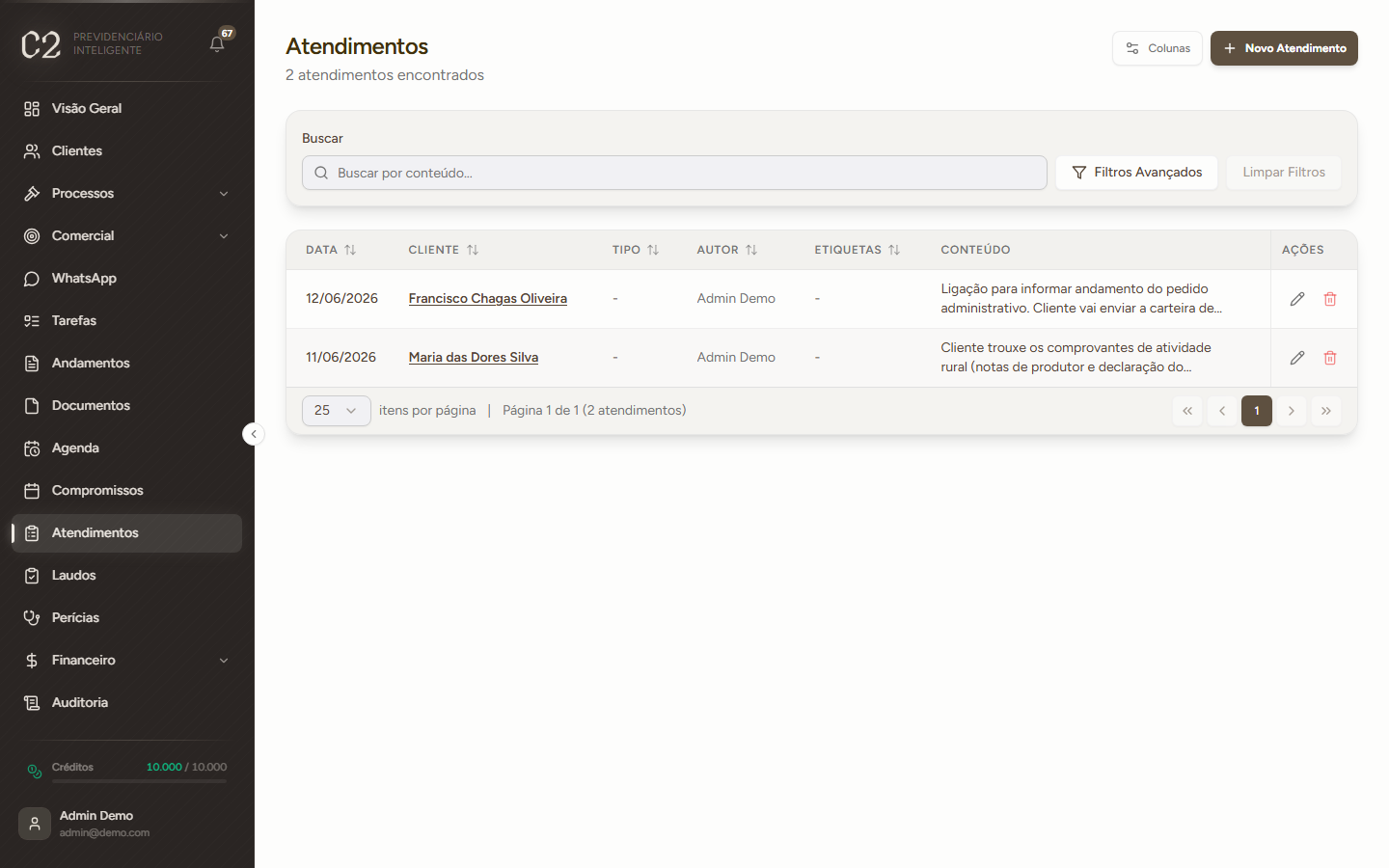
Todo contato com o cliente vira um registro: data, autor, anotações, tipo de atendimento e anexos. O histórico aparece também na aba Atendimentos da ficha do cliente. Qualquer pessoa do escritório retoma a conversa sabendo tudo.
O quadro de Tarefas
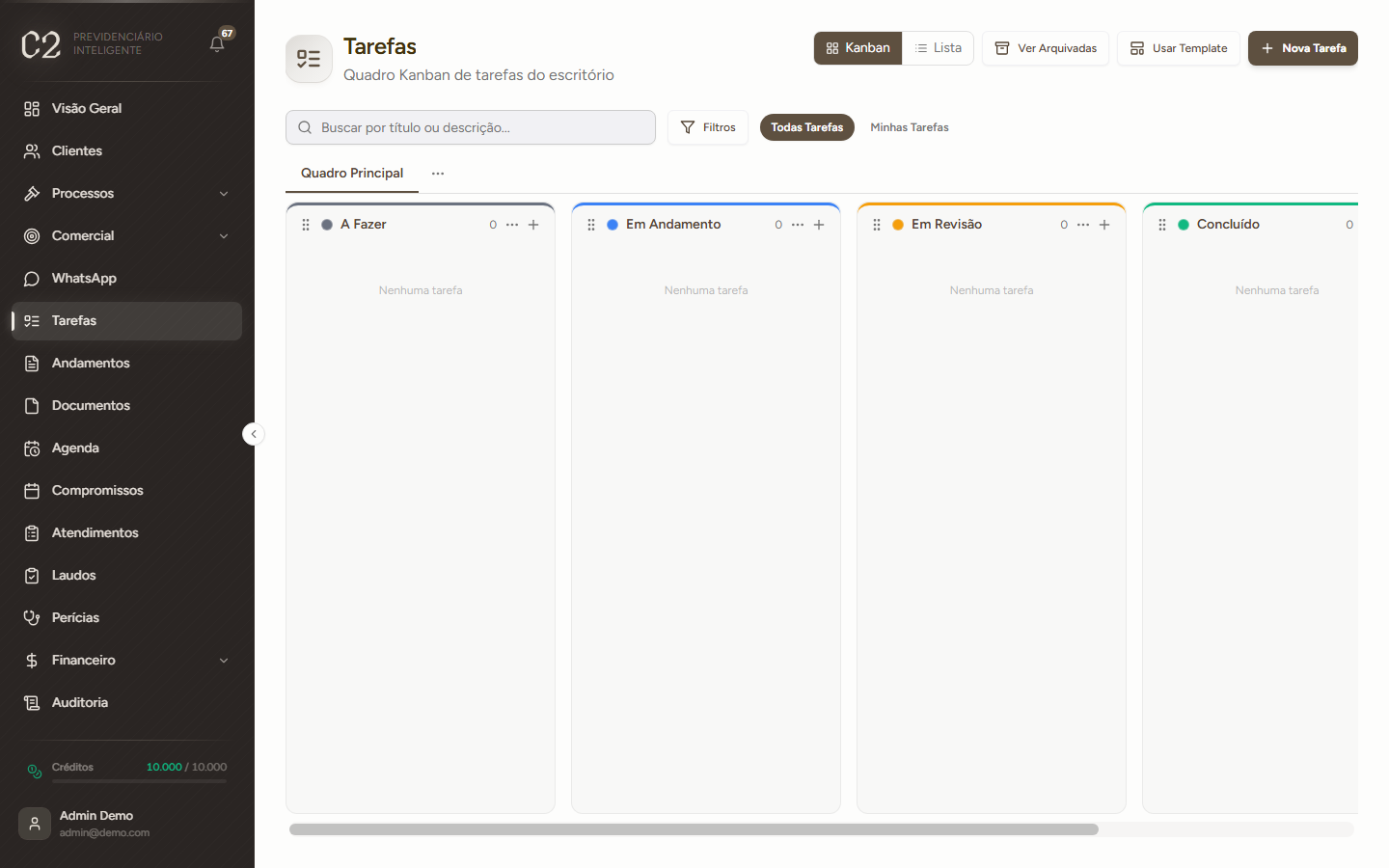
As tarefas da equipe vivem num quadro de colunas: cada cartão é uma tarefa, cada coluna é uma etapa. Quando a tarefa avança, arraste o cartão. Cada tarefa tem prioridade, responsável, data, lista de itens, comentários e anexos, e pode aparecer na agenda.
Nunca usou um quadro assim? Pense num mural de post-its organizado em colunas "A fazer → Fazendo → Feito". Trinta segundos arrastando um cartão e você nunca mais larga.
Você também pode trazer as tarefas do Google Agenda ou Google Tasks para um quadro do C2. As importadas ficam somente em Tarefas. Alterações, conclusões, reaberturas e exclusões são sincronizadas nos dois sentidos, com um intervalo até a atualização aparecer.
Você terminou a trilha! 🎓
Parabéns, você conhece tudo que precisa para o dia a dia: clientes, processos, monitoramentos, movimentações, prazos e a rotina do escritório. A partir daqui, os guias por módulo (logo abaixo na Central de Ajuda) aprofundam recursos específicos, como o WhatsApp e as IAs de atendimento e vendas.
Ficou qualquer dúvida?
Manda no grupo do WhatsApp do seu onboarding, a gente responde rapidinho. Bom trabalho! 👊