Visão geral
O cadastro de clientes é o coração do C2: processos, prazos, atendimentos, documentos e financeiro se conectam a ele. A ideia central é uma só: tudo que acontece com um cliente mora na ficha dele, em um lugar só, nada espalhado.
Onde fica
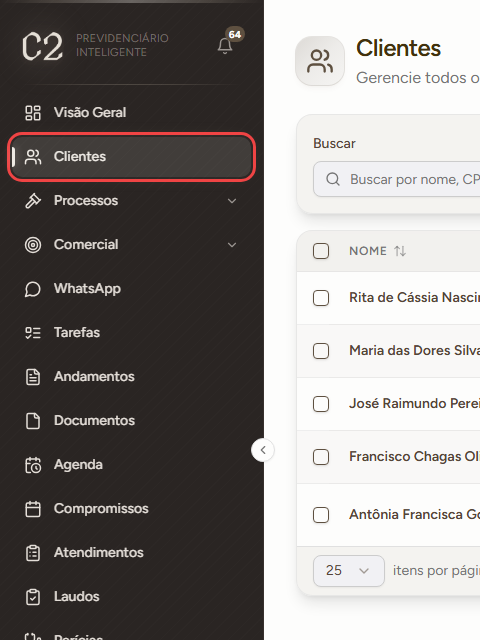
No menu lateral, clique em Clientes, o segundo item, logo abaixo de Visão Geral.
A tela de Clientes
A tela lista todos os clientes do escritório. A barra "Buscar por nome, CPF/CNPJ, cidade..." filtra na hora. É o jeito mais rápido de achar alguém.
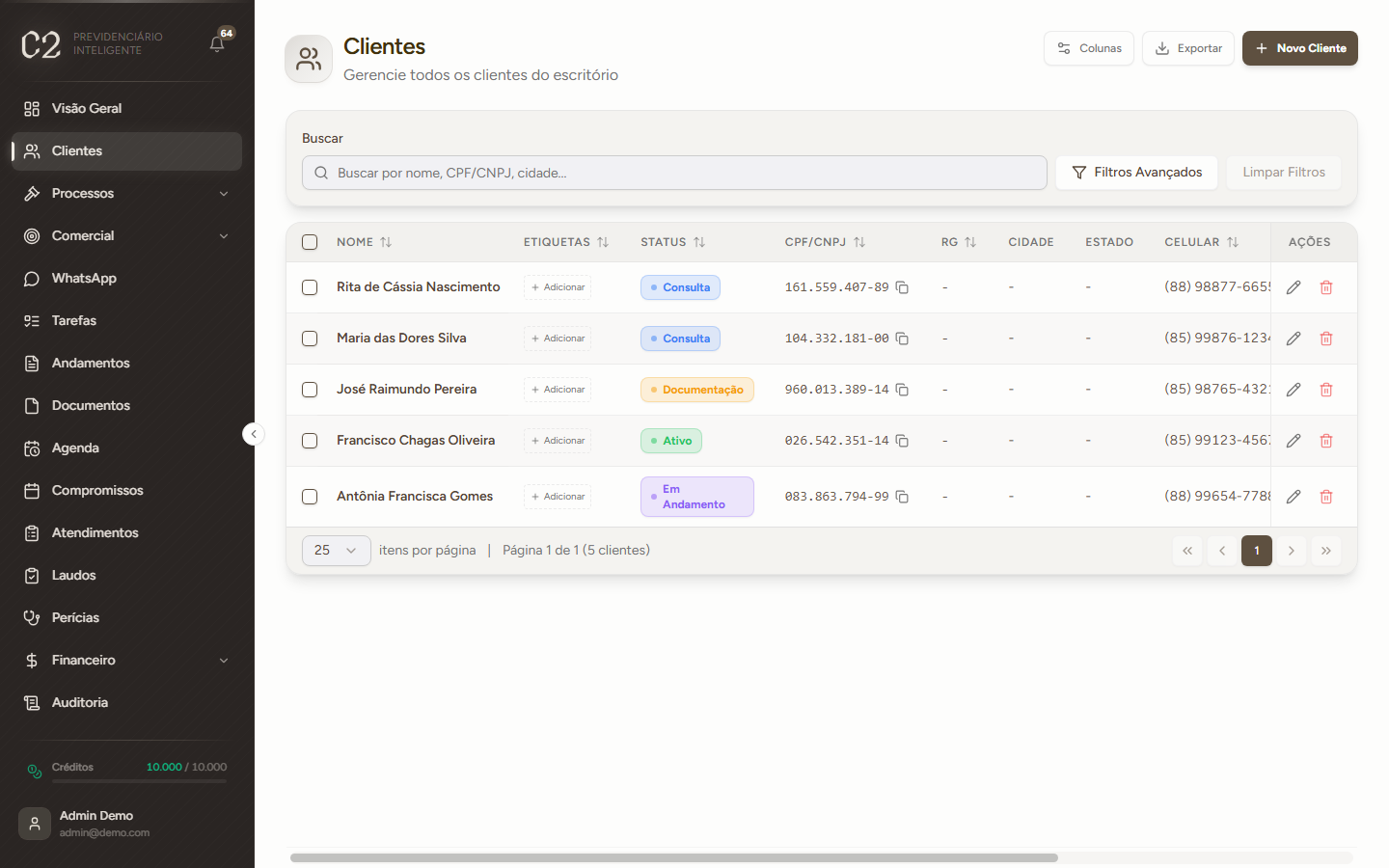
- Novo Cliente (canto superior direito) abre o cadastro.
- Filtros Avançados filtram por situação, cidade, idade, mês de aniversário, responsável, etiquetas e mais.
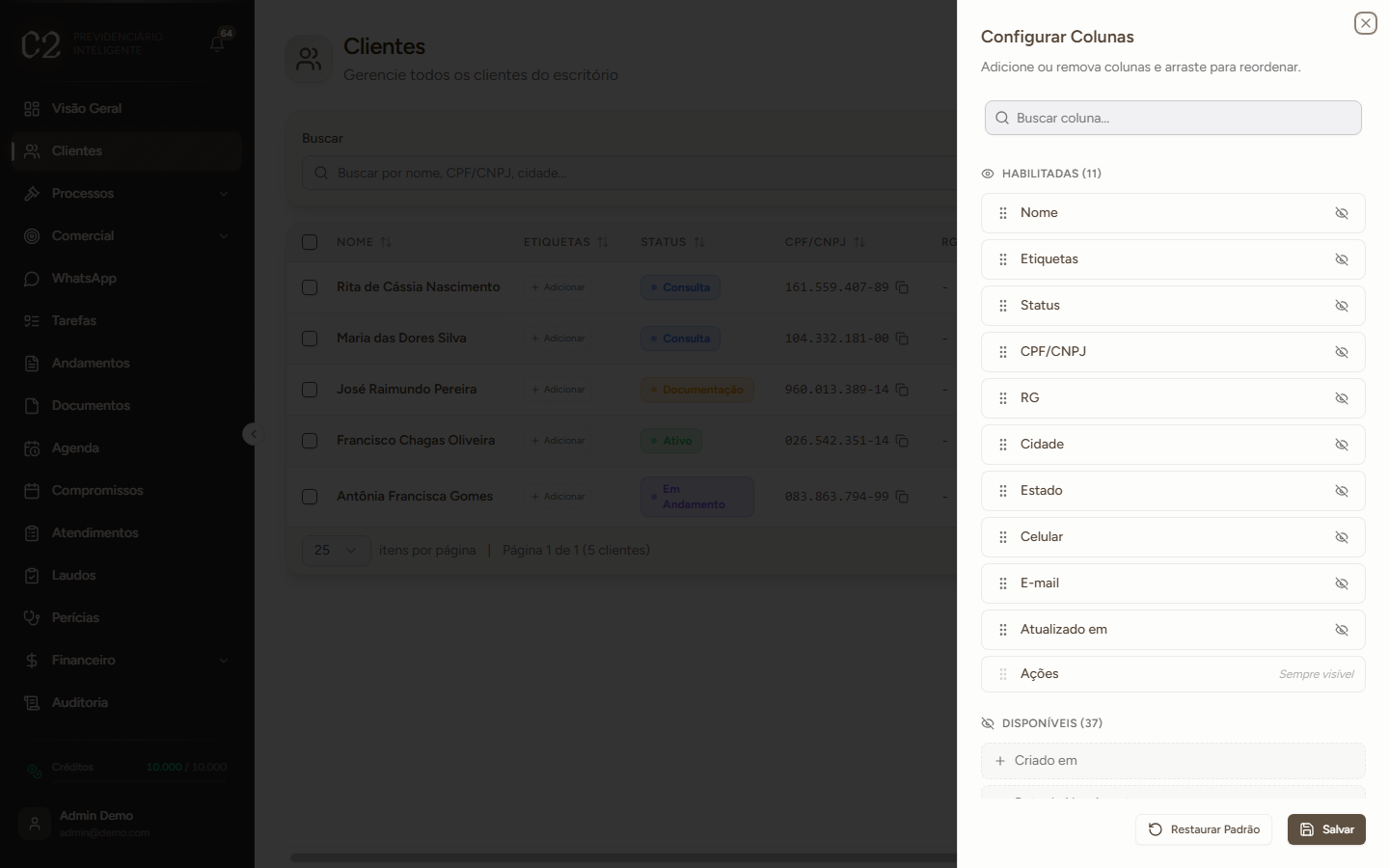
- O botão Colunas controla quais colunas aparecem na tabela, e cada pessoa monta a própria visão.
- Em cada linha, o lápis abre o cliente e a lixeira exclui (com confirmação).
- Exportar gera um Excel ou PDF da lista, com os campos que você escolher.
Cadastrar um cliente
- 1Na tela de Clientes, clique em Novo Cliente.
- 2Preencha as seções: Dados Pessoais, Documentos, Endereço (digite o CEP e o sistema completa rua, bairro e cidade sozinho), Contatos e Administrativo.
- 3Clique em Salvar Cliente. O sistema confirma e já abre a ficha completa.
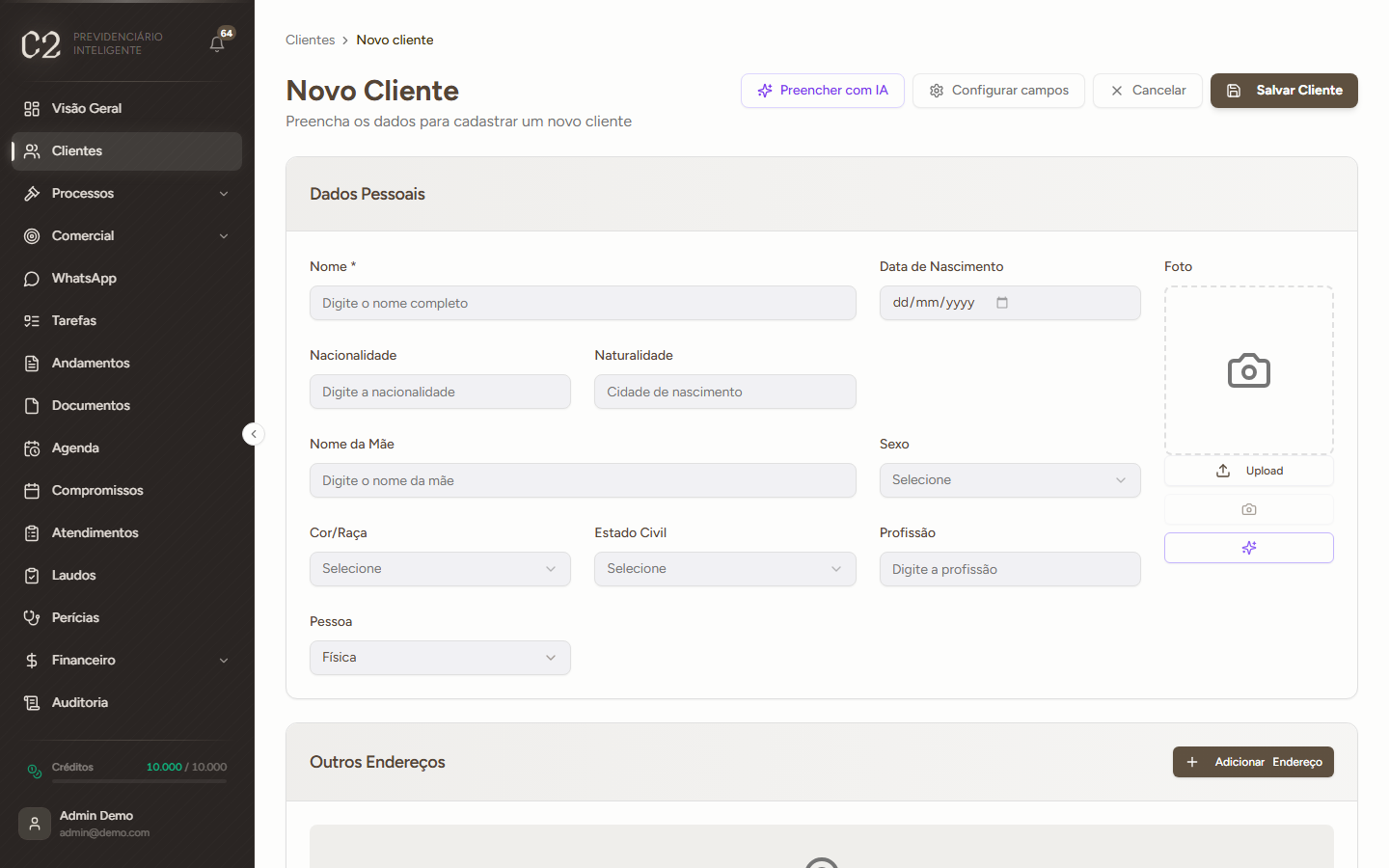
O único campo sempre obrigatório é o Nome. Dá para criar o cliente só com o nome e completar o resto depois. Os demais campos obrigatórios quem define é o seu escritório.
Senha CAD ou gov.br
A senha CAD ou gov.br do cliente é o que permite as consultas automáticas ao INSS. Se você salvar sem preencher, o C2 pergunta se deseja prosseguir. Preencha sempre que tiver.
Preencher com IA
Em vez de digitar tudo, deixe a IA preencher por você, é o recurso que mais economiza tempo no cadastro.
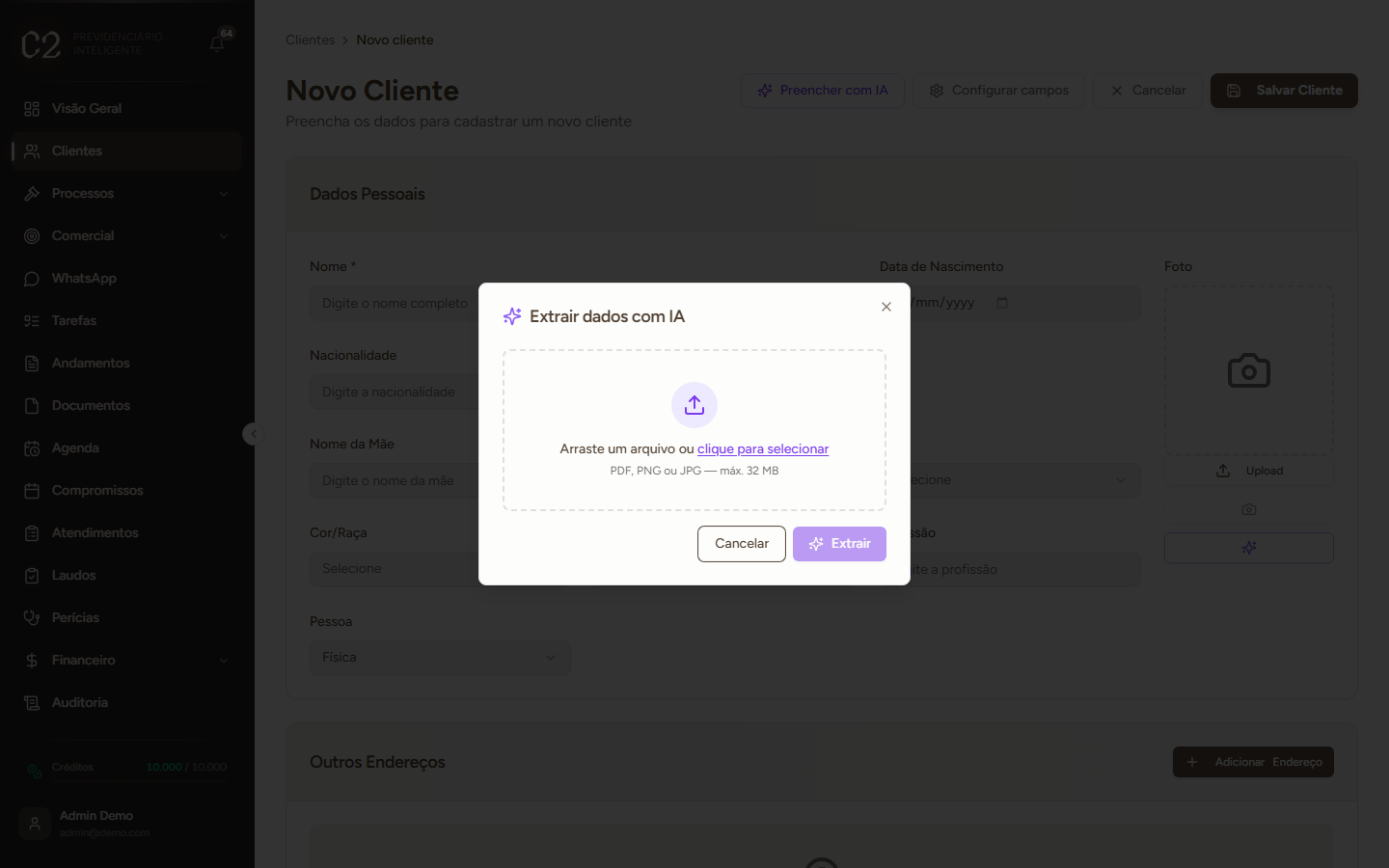
- 1No topo do formulário, clique em Preencher com IA.
- 2Na janela "Extrair dados com IA", envie um documento do cliente: PDF, PNG ou JPG, até 32 MB (um RG digitalizado, uma procuração, uma ficha antiga...).
- 3Clique em Extrair. A IA lê o documento e preenche os campos sozinha.
- 4Confira os campos preenchidos. Cada um ganha um contorno violeta, com opção de desfazer campo por campo.
A ficha do cliente
Depois de salvo, o cliente tem uma ficha completa organizada em abas: Principal, Questionários, Histórico Financeiro, Documentos, Andamentos, Compromissos, Atendimentos, Casos, Tarefas, Processos ADM, Processos Judiciais, Laudos e Perícias.
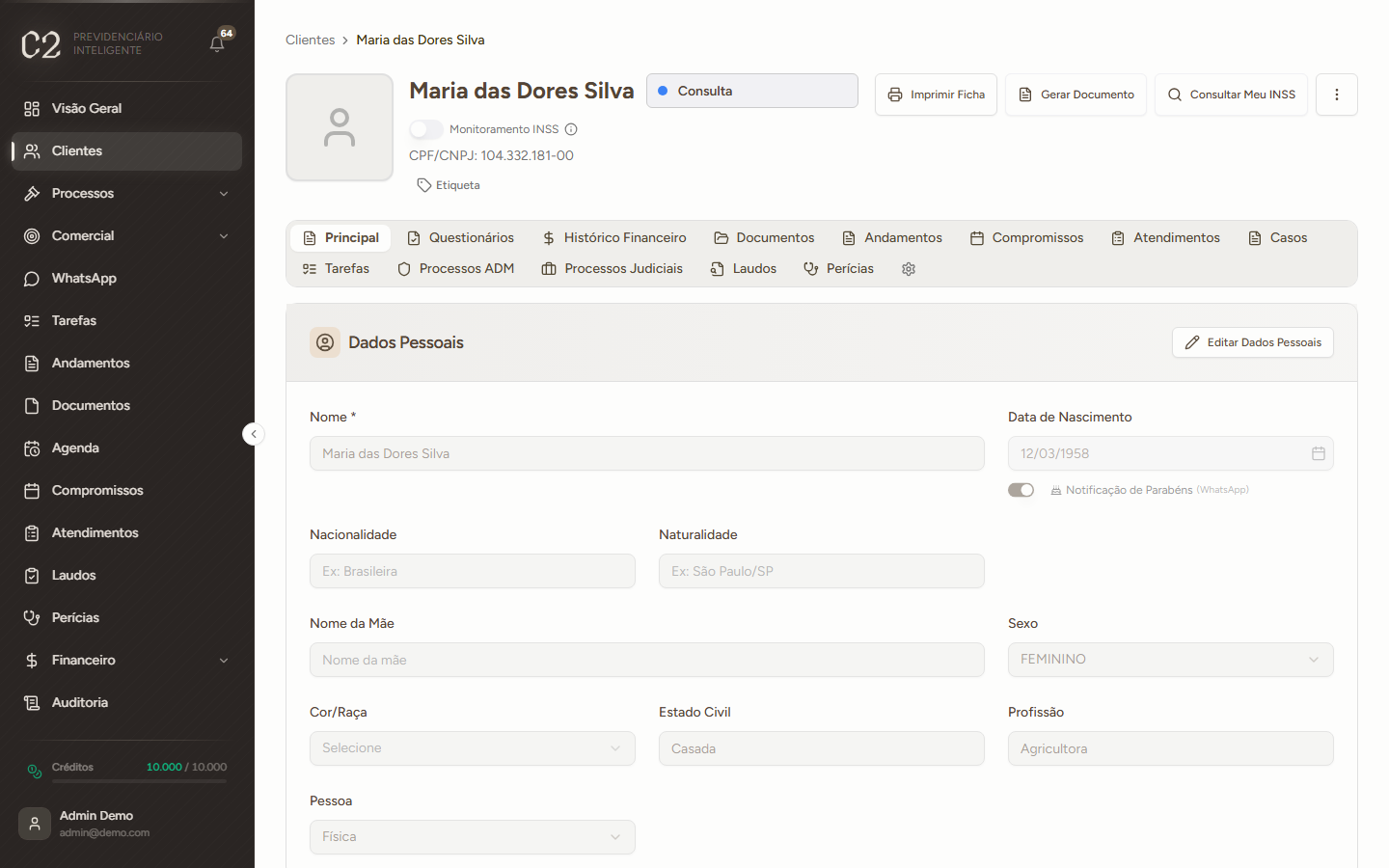
- A chave Monitoramento INSS ao lado do nome liga a vigilância automática dos benefícios daquele cliente.
- Atalhos no topo: Imprimir Ficha, Gerar Documento e Consultar Meu INSS.
- O ícone de engrenagem no fim da fileira de abas permite escolher quais abas aparecem.
Campos personalizados
Todo escritório tem suas particularidades: um controla o número do benefício, outro marca a origem da indicação. No C2 você mesmo cria esses campos, sem depender de ninguém.
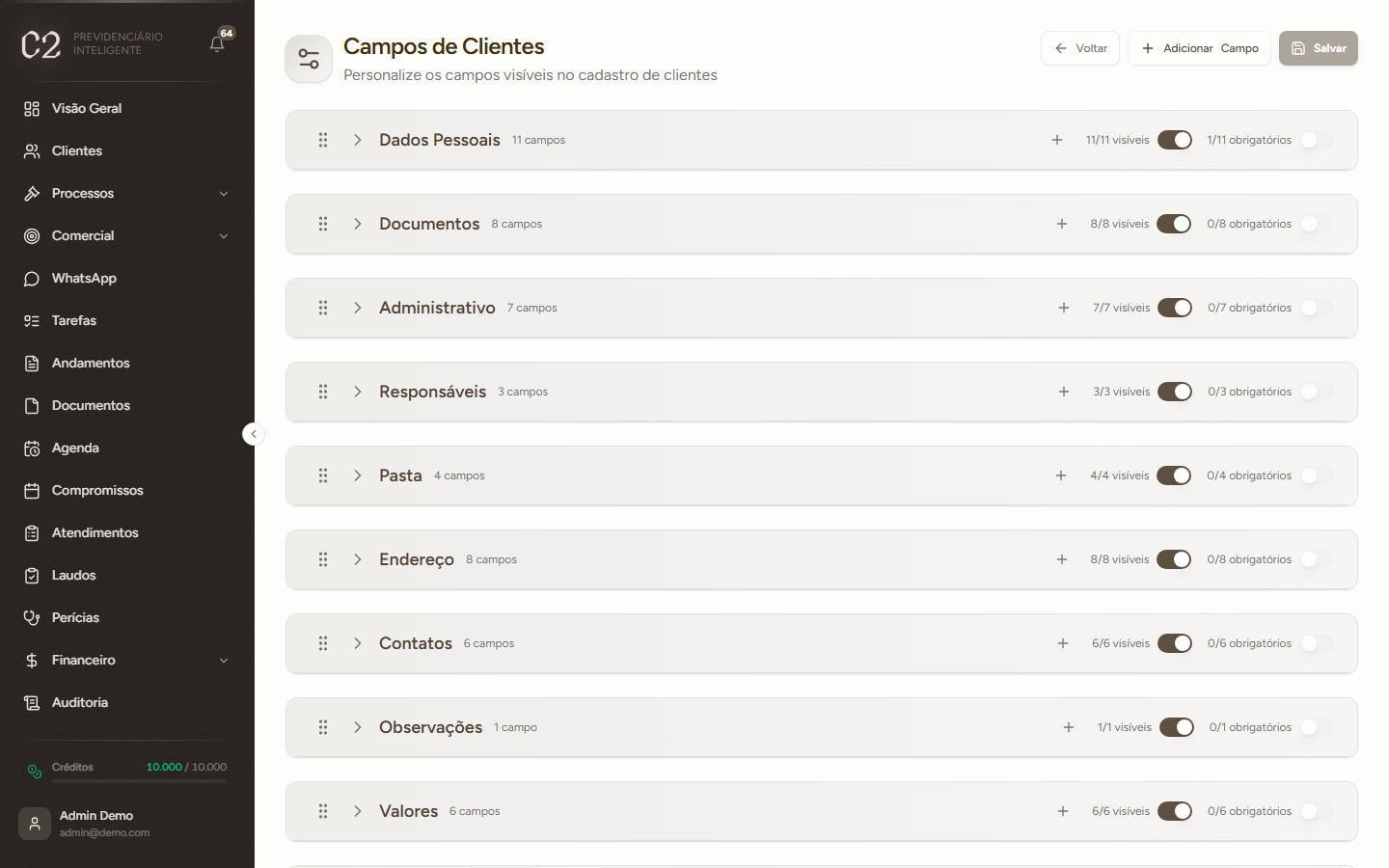
- 1No menu lateral, vá em Configurações → Campos de Clientes (ou clique em Configurar campos no topo do formulário de Novo Cliente).
- 2Clique em Adicionar Campo.
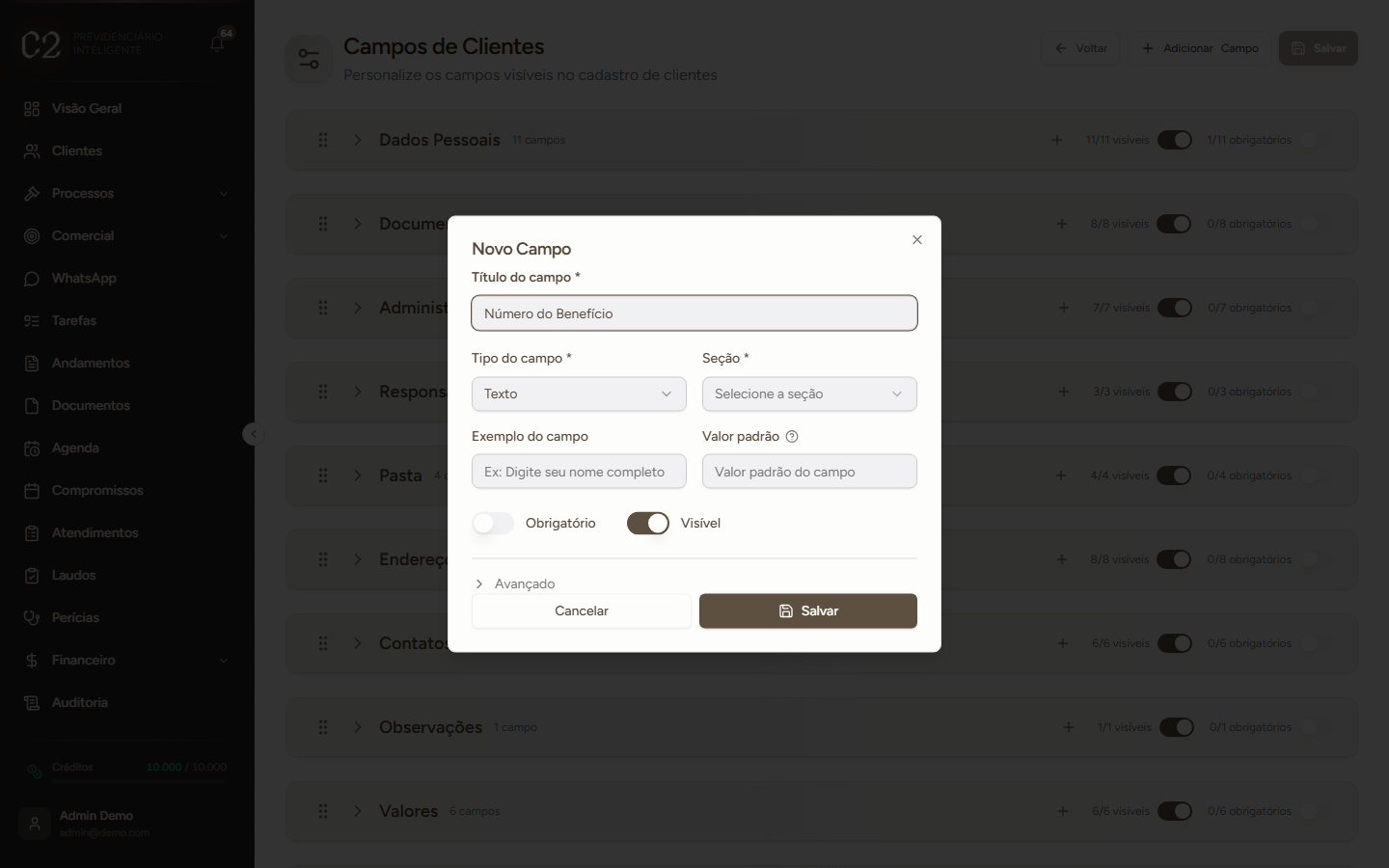
- 3Preencha o Título do campo (ex.: "Número do Benefício"), o Tipo (Texto, Número, Data, Seleção, Checkbox, Telefone, CPF, Moeda, Arquivo...), a Seção onde ele aparece e, se quiser, o Exemplo e o Valor padrão.
- 4Clique em Salvar. O campo novo já aparece no cadastro de todos os clientes, e também vira coluna na tabela e filtro de busca.
Arraste pelo ícone de pontinhos à esquerda de cada linha para mudar a ordem dos campos no formulário. Coloque os mais usados em cima.
Ocultar o que você não usa
Formulário cheio de campo inútil cansa e gera erro. O C2 deixa você esconder o que não usa, sem perder nada: ocultar não apaga dados, só tira da frente.
- 1Em Configurações → Campos de Clientes, clique numa seção (ex.: Dados Pessoais) para expandi-la.
- 2Desligue a chave Visível do campo que você não usa, ou ligue Obrigatório no que não pode faltar.
- 3Clique em Salvar no topo da tela.
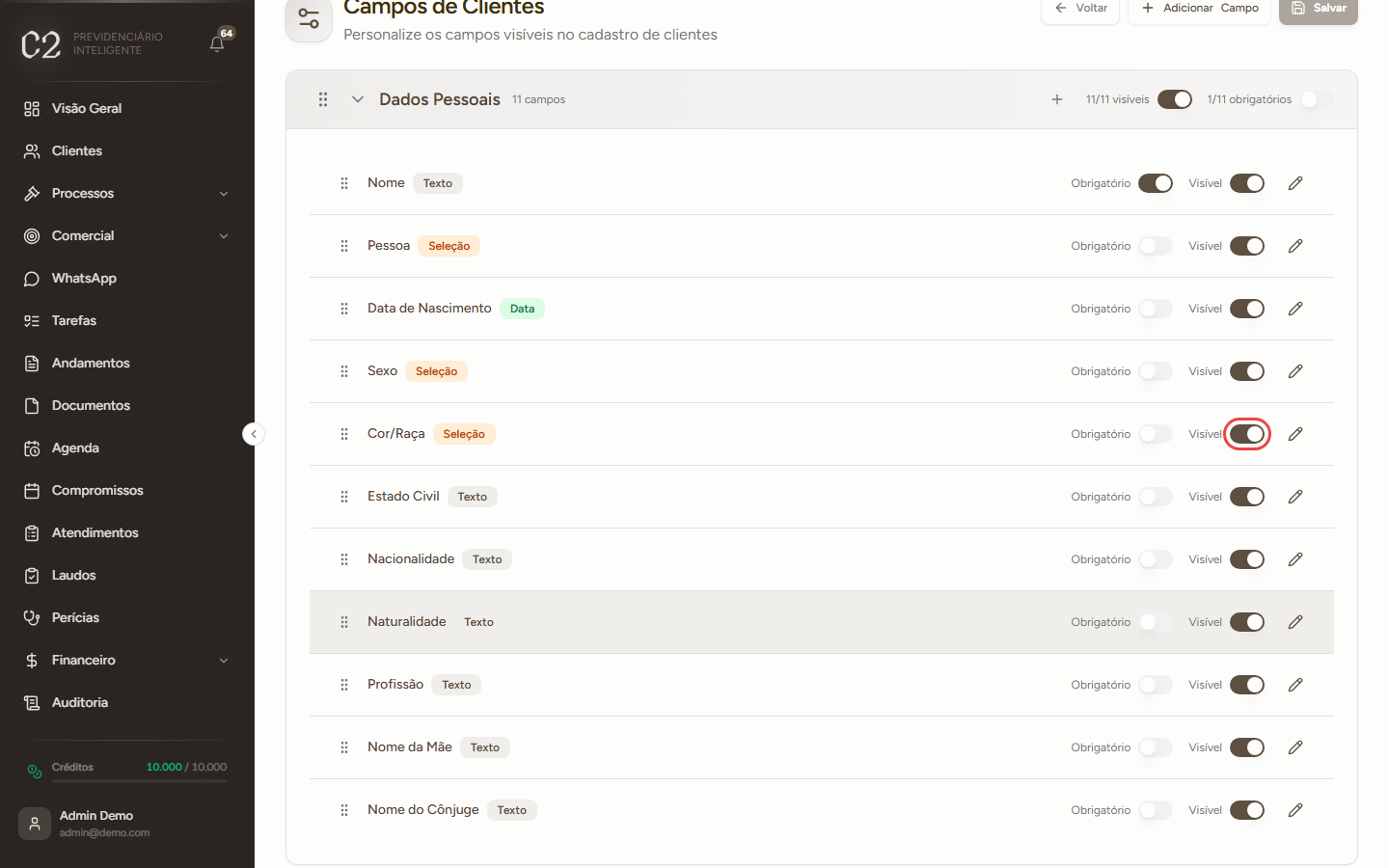
Se algum cliente já tinha aquela informação preenchida, ela fica guardada. Religou a chave, tudo volta. O cabeçalho de cada seção mostra o placar (ex.: 11/11 visíveis) e liga/desliga a seção inteira de uma vez.
Colunas da tabela
Na tela de Clientes, o botão Colunas abre o painel Configurar Colunas: as Habilitadas aparecem hoje (clique no olho para ocultar), as Disponíveis são mais de 30 opções extras (clique no + para adicionar). Arraste para reordenar, Restaurar Padrão desfaz tudo.
Status e etiquetas
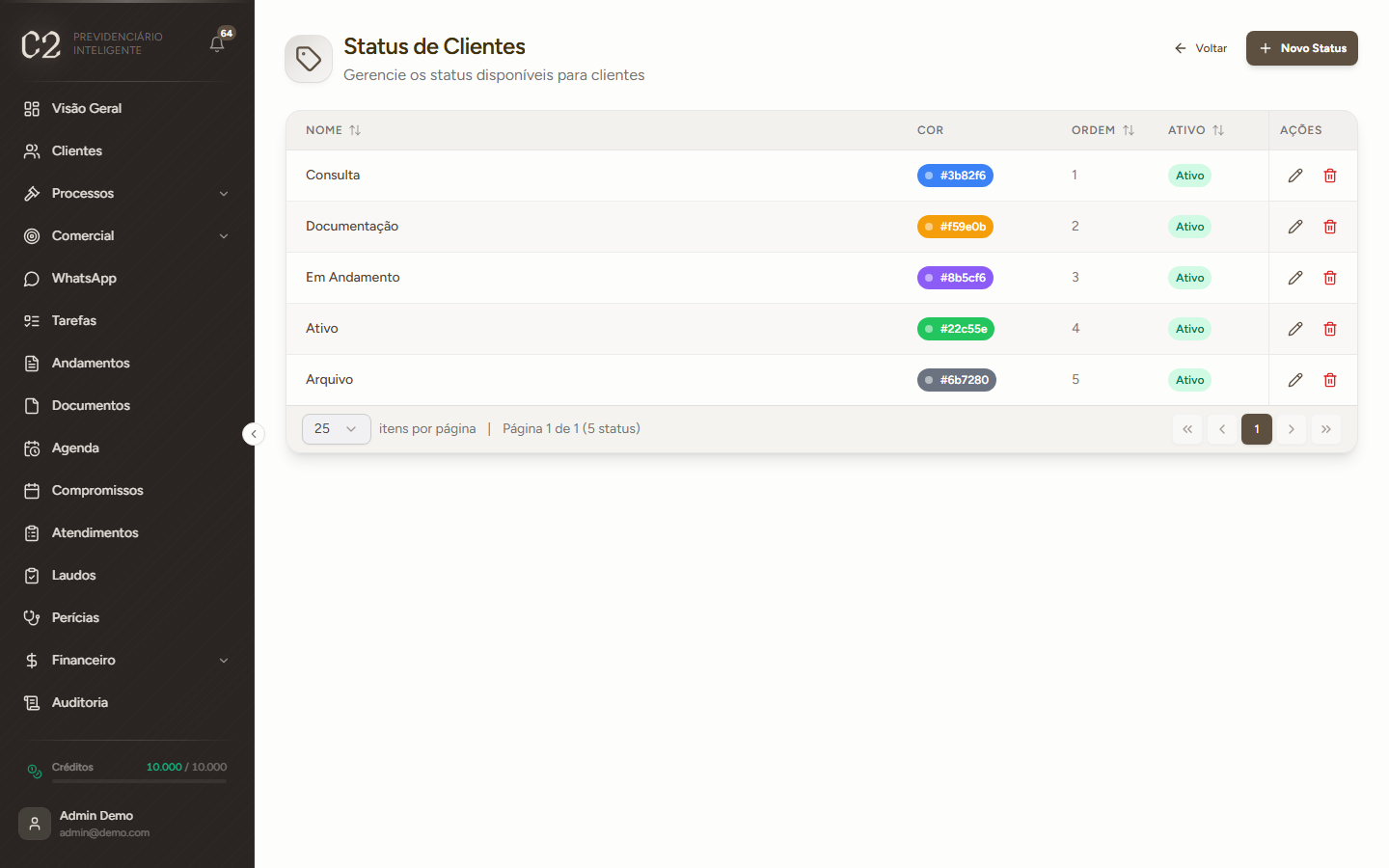
O status é a situação do cliente na sua esteira, e cada escritório tem a sua. Em Configurações → Status de Clientes, o botão Novo Status cria etapas com nome e cor próprios.
Dica de ouro
Defina os status como as etapas reais do seu fluxo (ex.: Consulta → Documentação → Em Andamento → Ativo → Arquivo). A tabela de clientes vira um painel do escritório: filtrou por status, enxergou o gargalo.
Além do status (um por cliente), as etiquetas marcam características como "BPC", "Aposentadoria Rural" e "Prioridade", e um cliente pode ter várias. Selecionando vários clientes pelas caixinhas da tabela, dá para trocar o status de todos de uma vez e aplicar etiquetas em grupo.
Perguntas frequentes
Ocultar um campo apaga os dados que já estavam preenchidos?
Não. Ocultar só tira o campo da frente: os dados ficam guardados e voltam se você religar a chave Visível.
Posso criar um cliente só com o nome?
Sim. O Nome é o único campo sempre obrigatório; o resto pode ser completado depois (ou exigido pelo seu escritório via Campos de Clientes).
Que documentos a IA aceita no Preencher com IA?
PDF, PNG ou JPG de até 32 MB. Um RG digitalizado, uma procuração ou uma ficha antiga funcionam bem.
A configuração de colunas vale para todo mundo?
Não. Cada usuário monta a própria visão da tabela. A secretária pode ver telefones e aniversários; o advogado, processos e prazos.