Entrando no C2
- 1Acesse o endereço que você recebeu na mensagem de boas-vindas e informe seu e-mail e senha.
- 2No primeiro acesso, troque a senha provisória por uma sua.
- 3Pronto, você cai direto no painel do escritório.
Esqueceu a senha? Use o "Esqueceu sua senha?" na tela de entrada. Você recebe o link de redefinição por e-mail.
O painel da Visão Geral
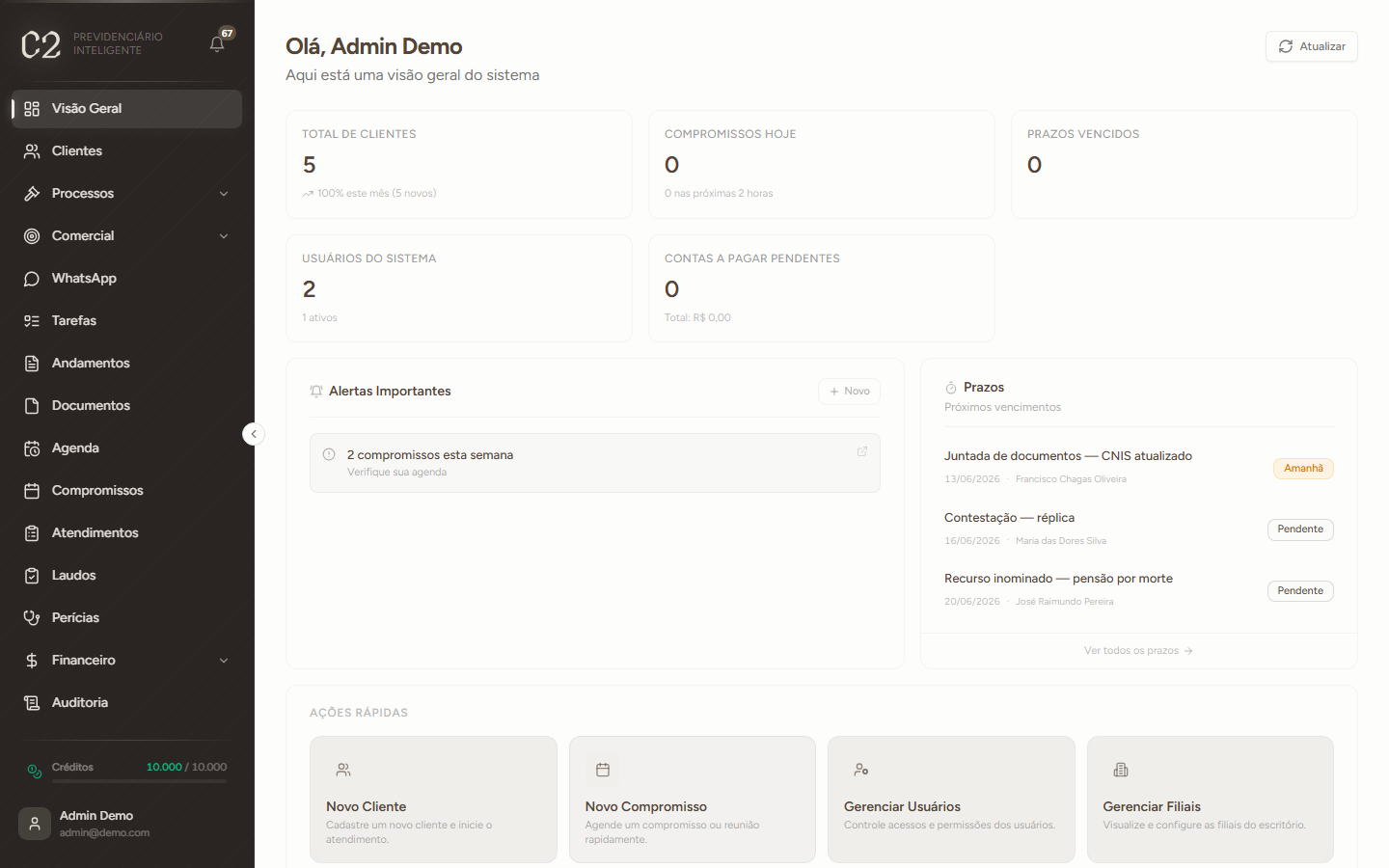
A Visão Geral é a primeira tela do dia: ela resume o escritório em cartões (total de clientes, compromissos de hoje, prazos da semana e prazos vencidos) e lista alertas e as atividades mais recentes.
O menu lateral
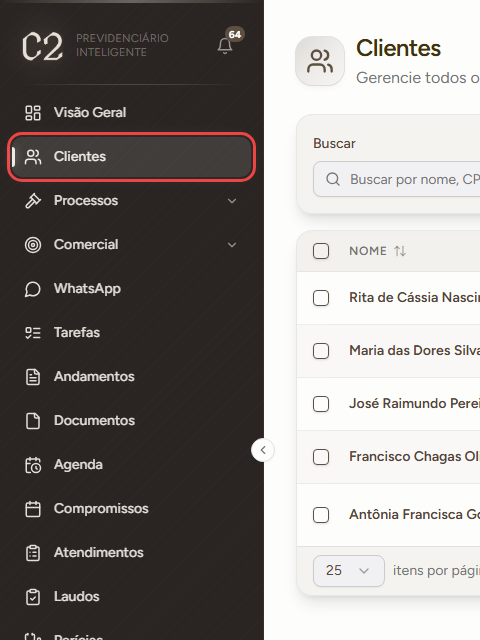
Tudo no C2 está a um clique no menu à esquerda: Clientes, Processos, Tarefas, Andamentos, Agenda, Compromissos, Atendimentos, Financeiro e as Configurações. Os próximos capítulos visitam cada um na ordem certa.
Siga a trilha
Este manual de boas-vindas foi feito para ser lido na ordem: ao final de cada capítulo, clique em "Próximo capítulo". Em cerca de 30 minutos você conhece tudo que precisa para o dia a dia.
C2 Prev no celular
Quer abrir o C2 Prev com um toque no celular? Acesse c2prev.compute.capital pelo navegador e adicione o app da web à tela inicial. Assim, o ícone fica sempre à mão para acessar a plataforma. As imagens abaixo simulam o C2 Prev nos navegadores em português. A aparência dos menus pode variar conforme a versão do aparelho.
Android · Google Chrome
- 1Abra o Google Chrome no celular Android e acesse https://c2prev.compute.capital.
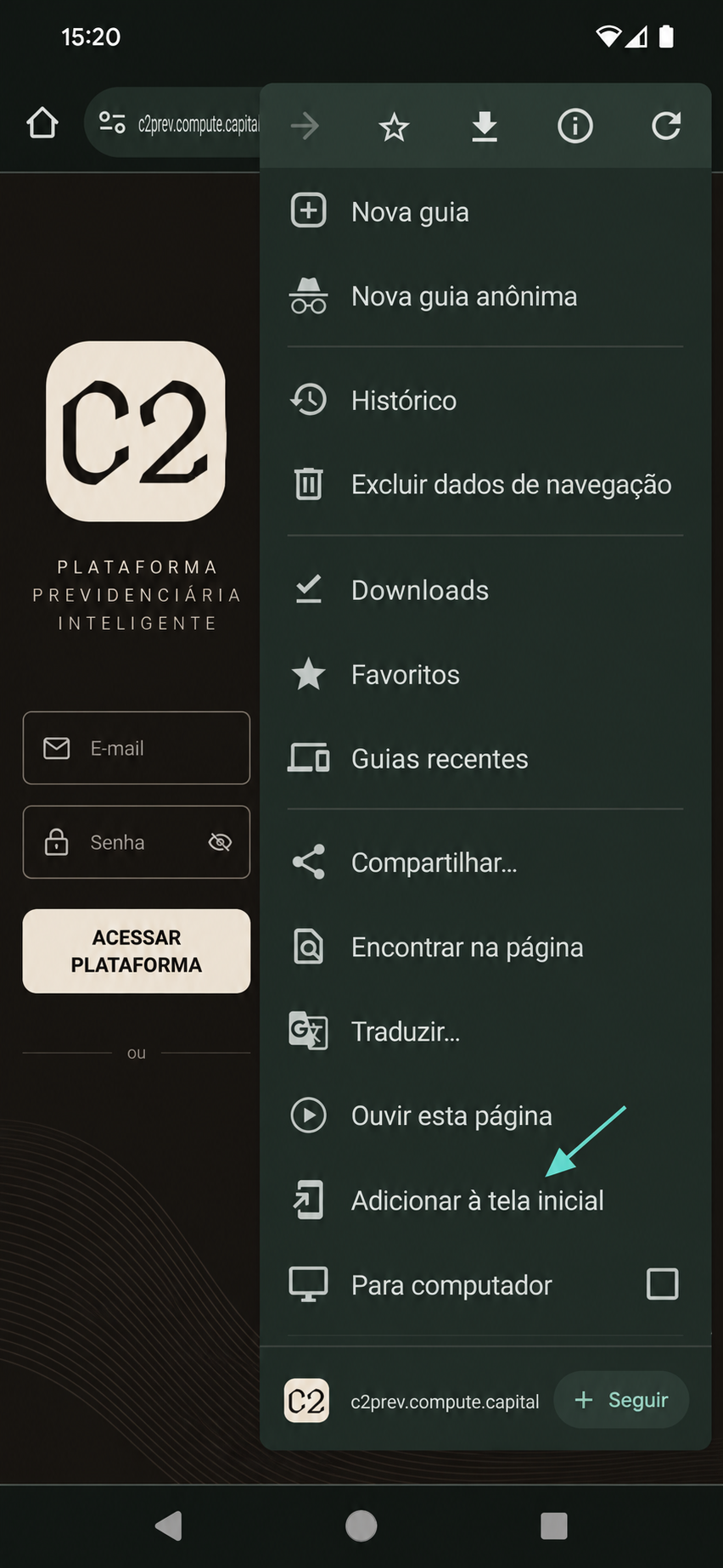
- 2Toque no menu de três pontinhos (⋮), no canto superior direito.
- 3Selecione “Adicionar à tela inicial”. Dependendo da versão do Chrome, a opção pode aparecer como “Instalar app” ou “Instalar e criar atalho” → “Instalar”.
- 4Confirme em “Instalar” ou “Adicionar” e siga a confirmação do celular. Pronto: procure o ícone C2 Prev na tela inicial e toque nele para abrir.
iPhone ou iPad · Safari
- 1Abra o Safari no iPhone ou iPad e acesse https://c2prev.compute.capital. Use o Safari para seguir este tutorial.
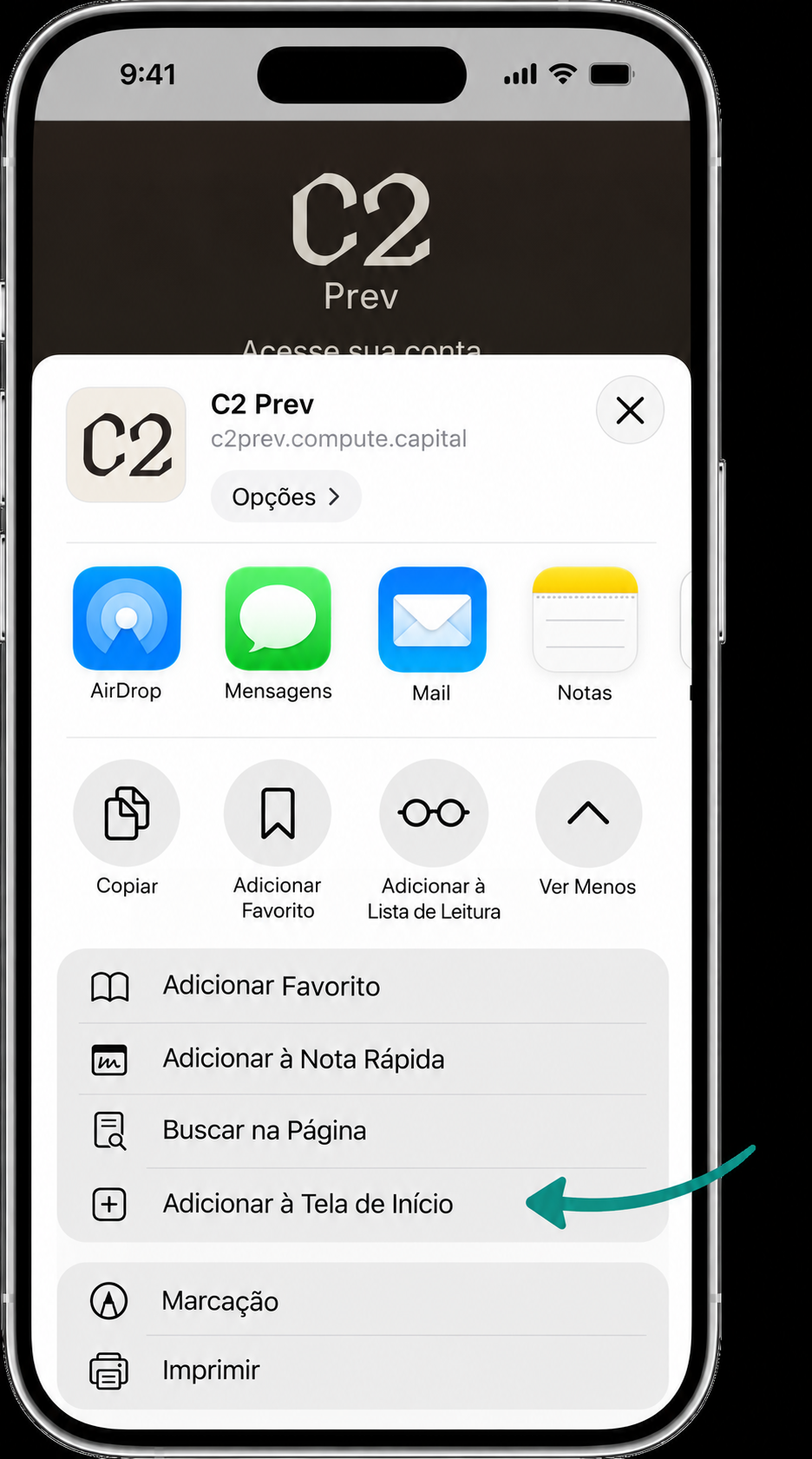
- 2Toque em Compartilhar, o botão com um quadrado e uma seta para cima. Se ele não estiver visível, abra o menu da página e escolha “Compartilhar”.
- 3Role a lista de opções e toque em “Adicionar à Tela de Início”.
- 4Mantenha o nome C2 Prev. Se aparecer “Abrir como App da Web”, deixe essa opção ativada e toque em “Adicionar”. Pronto: o ícone C2 Prev aparecerá na Tela de Início.
Não encontrou a opção no Safari?
Role até o fim da lista de compartilhamento, toque em “Editar Ações” e adicione “Adicionar à Tela de Início”. Depois, repita o passo a passo.
Ao abrir pelo ícone, entre com seu e-mail e senha, se solicitado. Mantenha o celular conectado à internet para usar a plataforma. As imagens são simulações geradas com IA e adaptadas para o C2 Prev em português. Referências de interface: Google / Chrome for Developers, sob licença CC BY 4.0, e Apple / Manual de Uso do iPhone.