Antes de começar
Em liberação
A página da movimentação faz parte da nova tela, que está em beta e liberada para alguns escritórios. Se a sua tela de Movimentações ainda mostra as abas Judiciais, Diário e Todas, veja o artigo Movimentações e Publicações.
Para que serve
Quando a movimentação pede uma leitura mais cuidadosa, abra a página dela. Ali o texto completo já vem aberto, você vê o histórico do processo e pode passar de um processo para o próximo sem voltar à lista. Na página você faz o mesmo que no card: criar prazo, compromisso ou tarefa, tratar e descartar. Ações em lote e busca ficam só na lista.
Para abrir, clique em uma área vazia da movimentação na lista, fora dos botões. Abrir a página marca a movimentação como lida.
Abra sempre pela lista. Se você abrir a página por um link salvo ou compartilhado, ela aparece sem a posição na fila e sem as setas de navegação.
O que tem na página
No topo
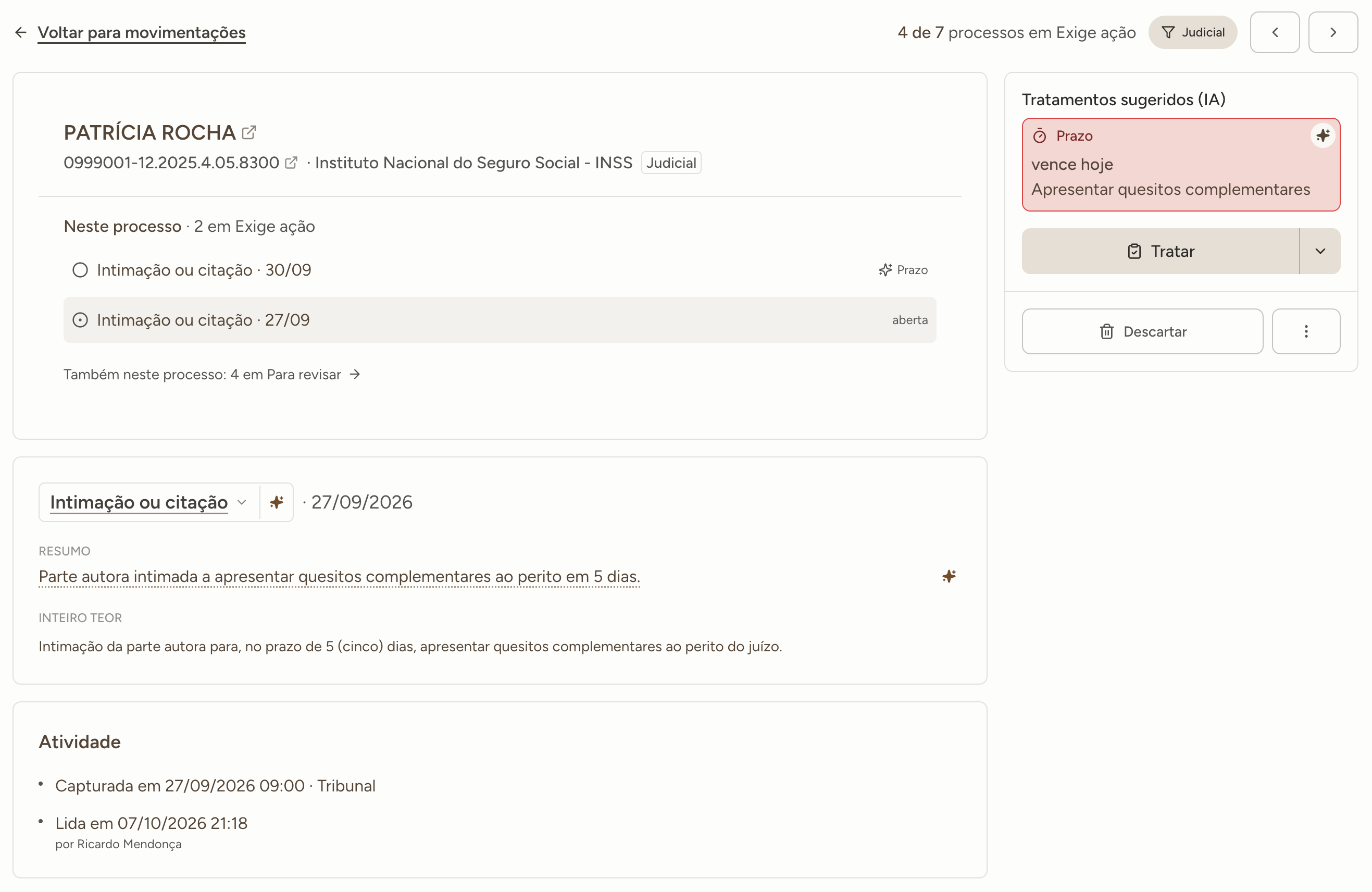
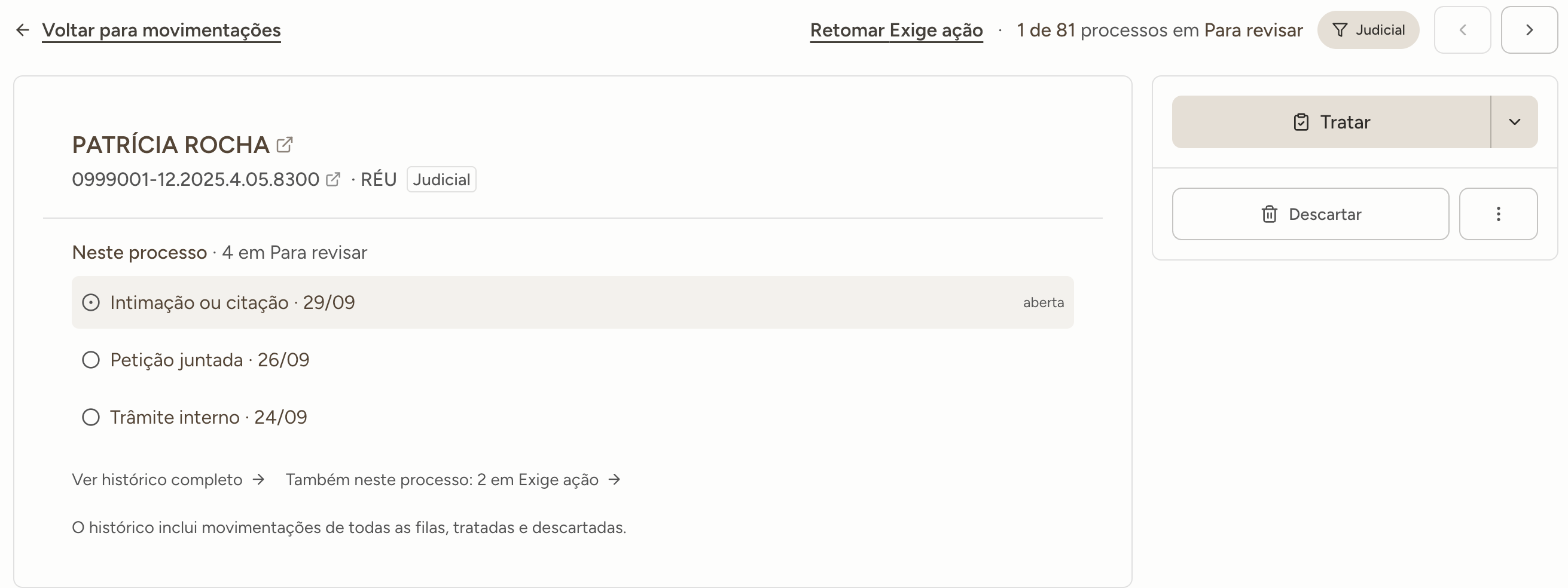
Voltar para movimentações, a posição na fila (por exemplo, “4 de 7 processos em Exige ação”) e as setas para ir ao processo anterior ou ao próximo. No primeiro e no último processo da fila, a seta daquele lado fica desativada.
Se você deixou um filtro ligado na lista, ele aparece num selo com um funil, por exemplo “Judicial”. Com mais de um filtro, o selo mostra quantos são; passe o mouse para ver quais. Para mudar os filtros, volte para a lista.
O card do processo
Cliente e número do processo. Em Neste processo, aparecem as outras movimentações dele na mesma aba. A que está aberta aparece marcada como “aberta”; clique em outra para trocar. Se o processo não tem outras movimentações na aba, essa lista não aparece.
O conteúdo
Rótulo, resumo e o inteiro teor, já aberto. Nas movimentações do INSS, o rótulo é fixo e o texto aparece como Texto. Quando houver, aparecem também:
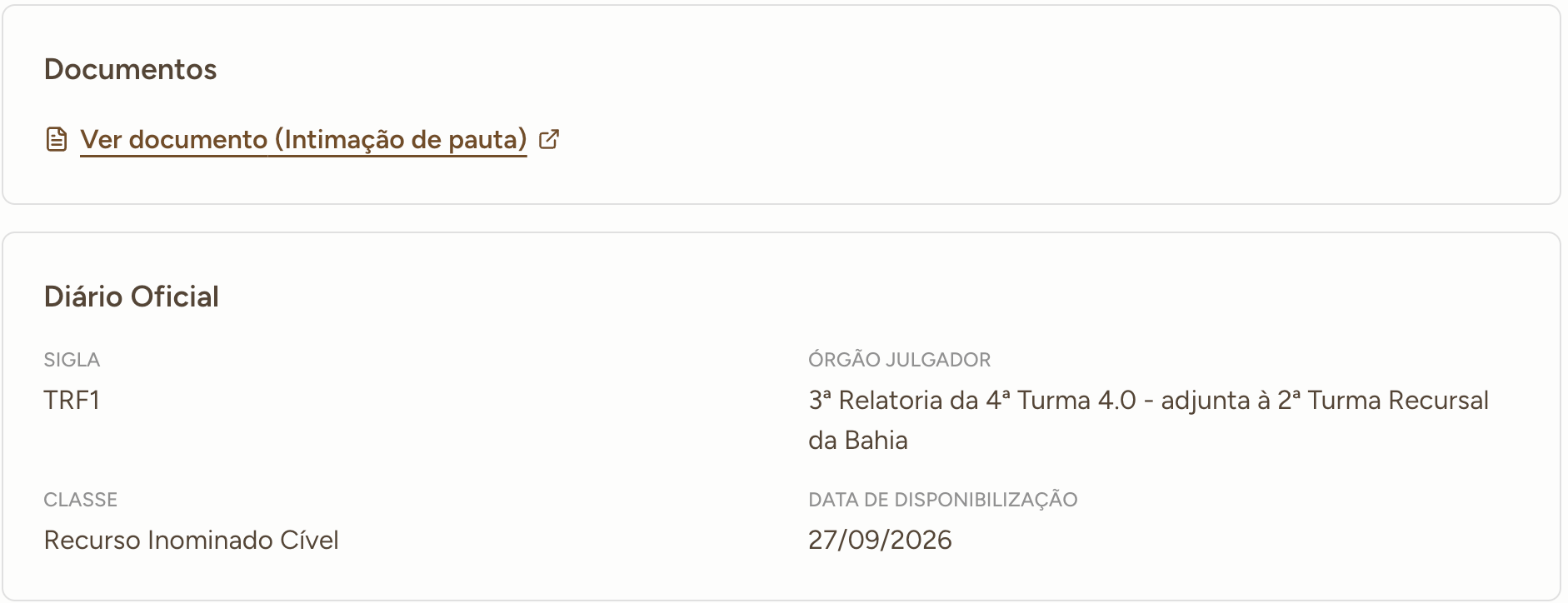
- Documentos: o link para abrir o documento original.
- Diário Oficial: sigla do diário, órgão julgador, classe e data de disponibilização.
O painel da direita
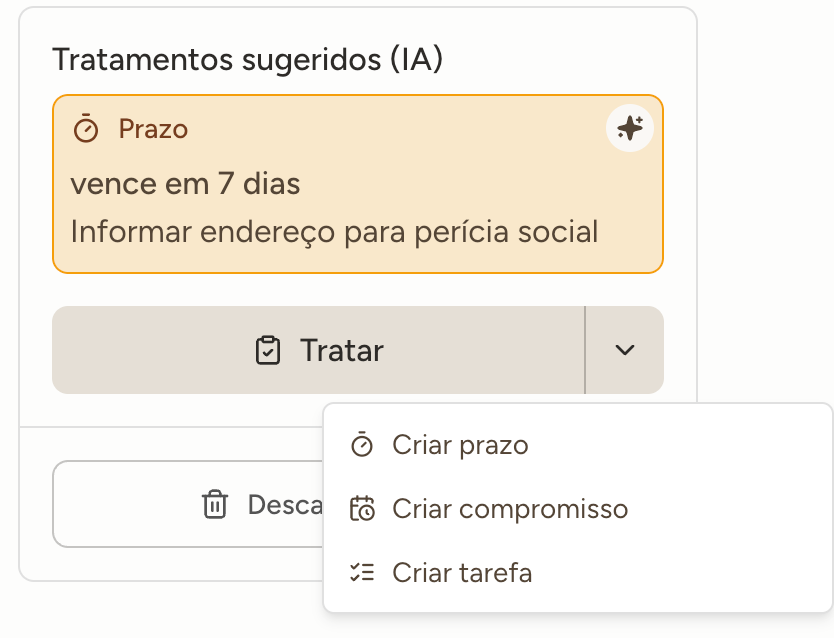
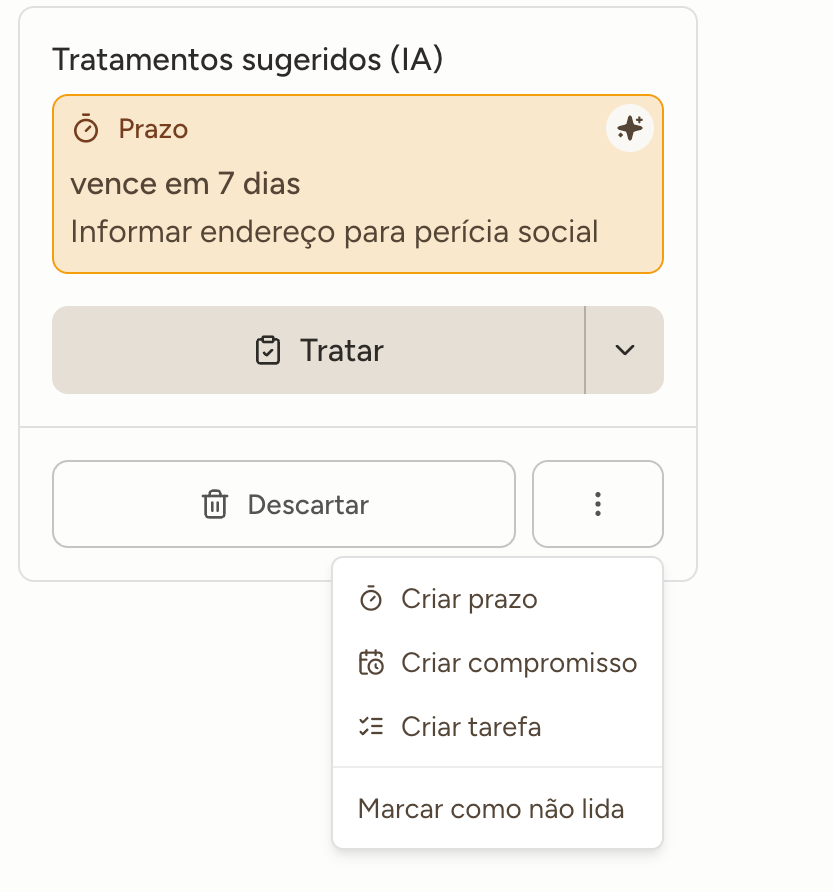
As sugestões da IA, o botão Tratar com a seta ao lado, Descartar e o botão de três pontos. A seta cria prazo, compromisso ou tarefa. O botão de três pontos repete essas opções, quando há processo vinculado, e tem Marcar como não lida.
Resolver uma fila inteira sem voltar à lista
A página é o jeito mais rápido de passar por todas as movimentações de uma aba, uma de cada vez.
- 1Abra a primeira movimentação da aba pela lista.
- 2Resolva como na lista: clique na sugestão da IA, crie o que for preciso e, por último, clique em Tratar.
- 3Se o processo tiver outras movimentações em Neste processo, abra cada uma e resolva antes de seguir.
- 4Clique na seta para a direita, no topo, para ir ao próximo processo.
- 5Repita até o fim da fila. Para voltar à lista, use Voltar para movimentações.
As setas andam de processo em processo, não de movimentação em movimentação. Se você seguir só pelas setas, as outras movimentações do mesmo processo ficam para trás. Confira sempre a lista Neste processo.
Outras movimentações do mesmo processo
Se o processo tem movimentações em outra aba, a página avisa, por exemplo “Também neste processo: 4 em Para revisar”. Clique no aviso para ir até elas. A posição passa a contar a outra aba e aparece o link Retomar, que leva de volta à movimentação e à posição em que você estava.
A lista Neste processo mostra até três movimentações. Quando há mais, aparece Ver histórico completo, que abre a página do processo com todas as movimentações dele, inclusive as tratadas e descartadas.
O histórico da movimentação
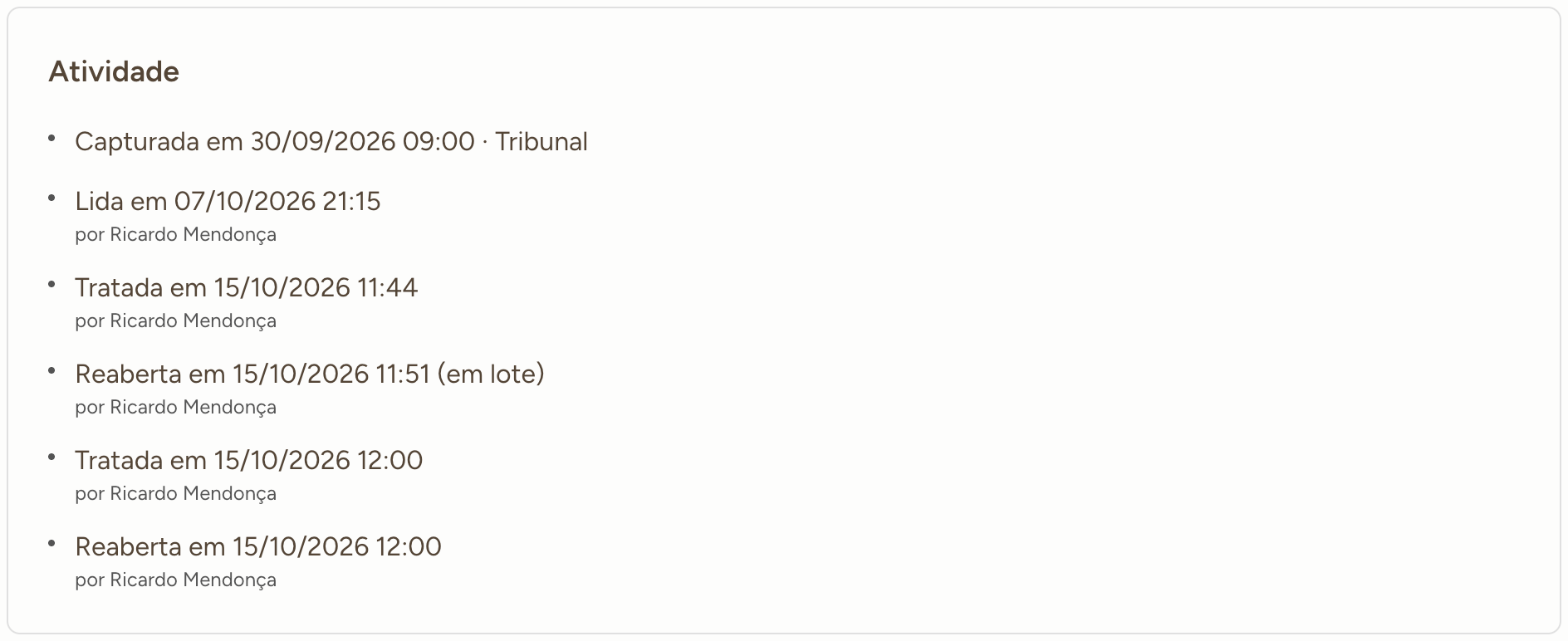
O bloco Atividade responde a perguntas como “quem tratou isso?” ou “isso já foi reaberto antes?”. Cada linha mostra o que aconteceu, quando e por quem: capturada (com a origem, como Tribunal, Diário Oficial ou INSS), lida, tratada, descartada, descartada pela IA, vinculada, reaberta e observação alterada. Ações feitas em lote aparecem marcadas como “em lote”.
Quando a movimentação já foi tratada ou descartada
Ao abrir uma movimentação do Histórico, o painel da direita mostra quem tratou ou descartou e quando, a observação e, no descarte, o motivo. No lugar do Tratar, aparecem Reabrir e o botão para adicionar ou editar a observação.
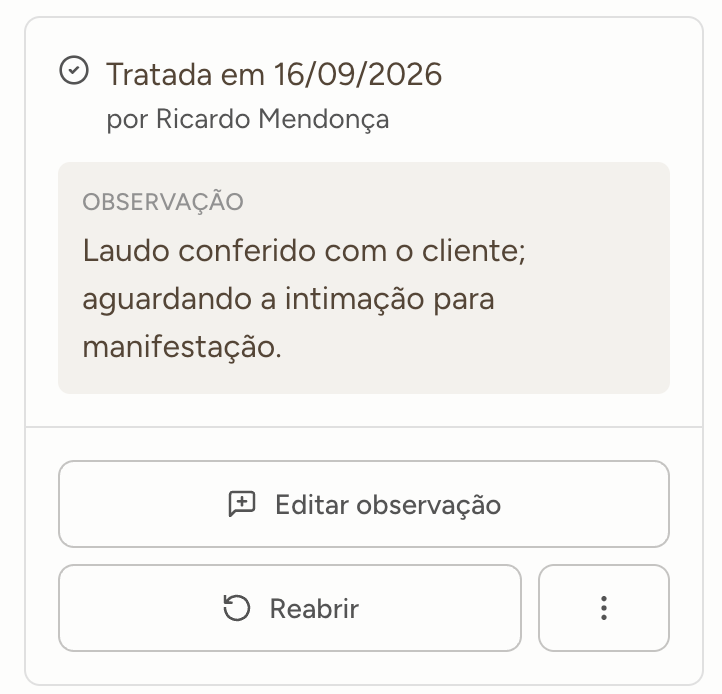
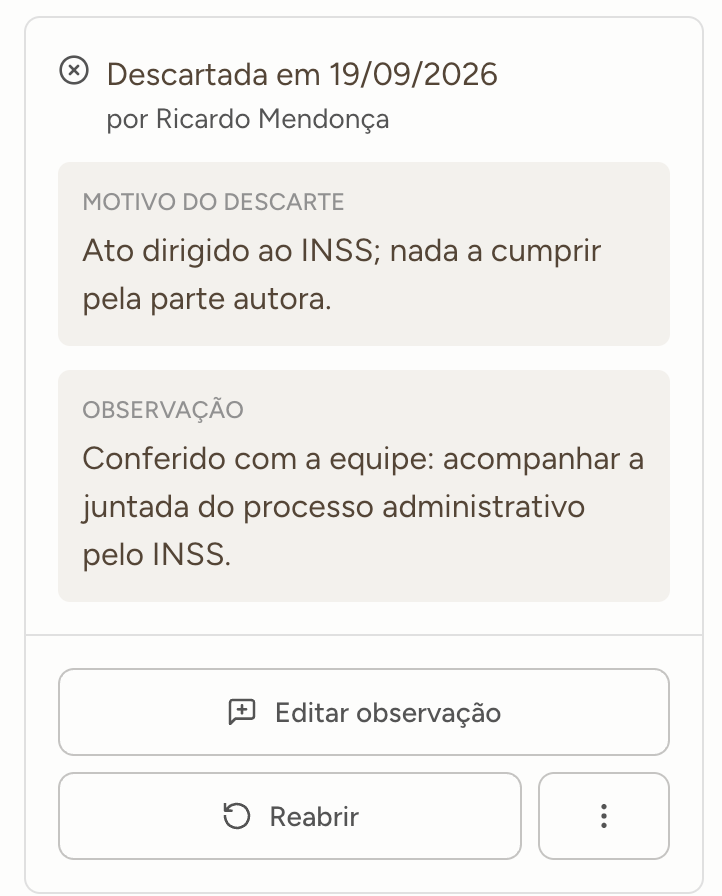
É aqui que você registra ou corrige a observação depois que o aviso do rodapé sumiu: use Adicionar observação ou Editar observação.
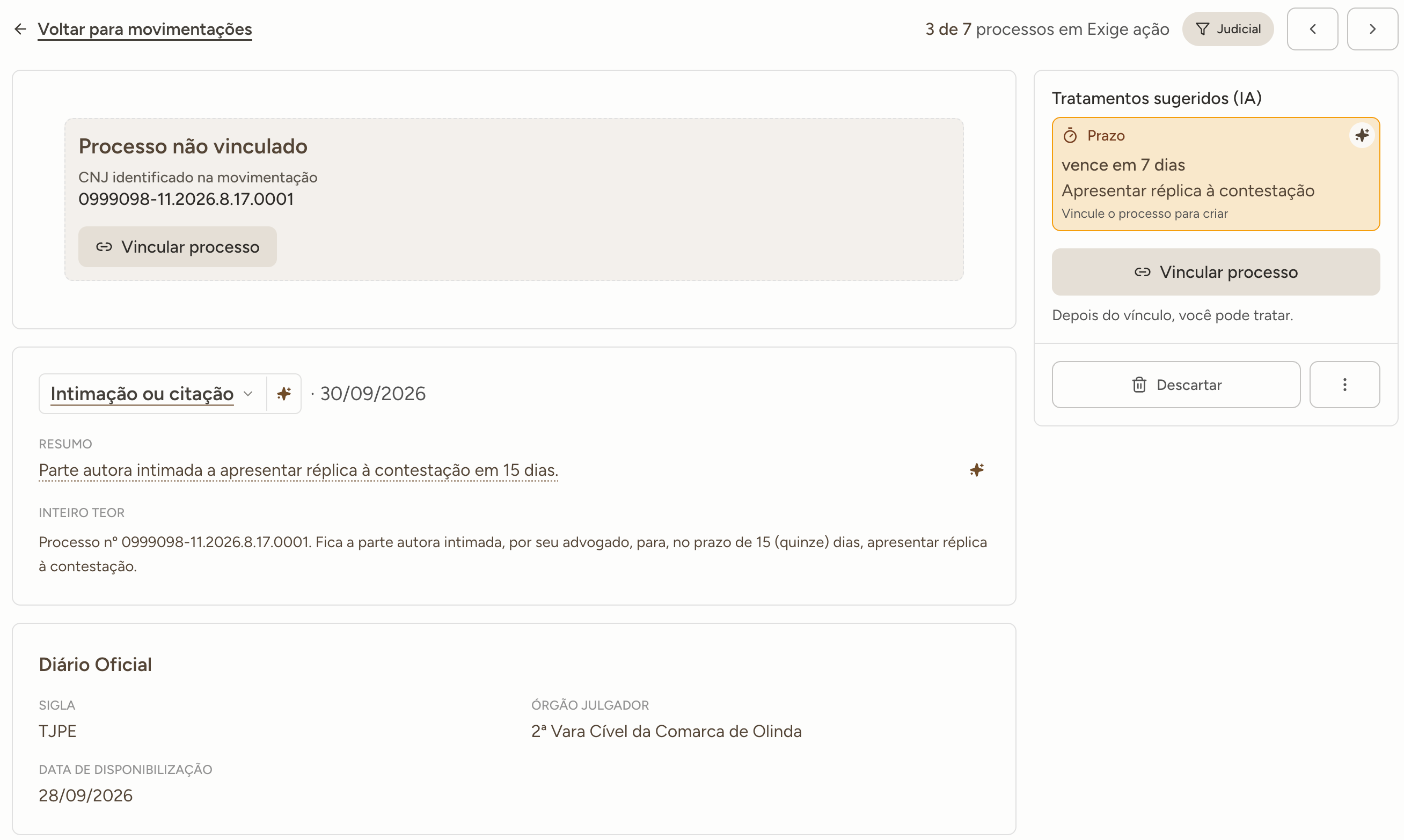
Quando a movimentação não tem processo
No lugar do Tratar aparece o botão Vincular processo, e a sugestão da IA avisa “Vincule o processo para criar”. Clique em Vincular processo e siga os passos de Movimentação sem processo ou sem cliente: como vincular. Depois do vínculo, o Tratar e as opções de criação voltam.