Antes de começar
Em liberação
Este passo a passo faz parte da nova tela de Movimentações, que está em beta e liberada para alguns escritórios. Se a sua tela ainda mostra as abas Judiciais, Diário e Todas, veja o artigo Movimentações e Publicações.
- O processo precisa estar cadastrado no C2. Se ainda não estiver, cadastre antes em Processos. Veja Processos.
- O cliente também precisa estar cadastrado. Se ainda não estiver, cadastre antes em Clientes. Veja Clientes.
Atenção
Confira antes de vincular. A tela de Movimentações não tem opção para desfazer o vínculo, e ele vale para todas as movimentações do mesmo processo.
O que falta e o que fica bloqueado
O card avisa o que falta no lugar do nome do cliente. Procure o aviso e vá para a seção certa:
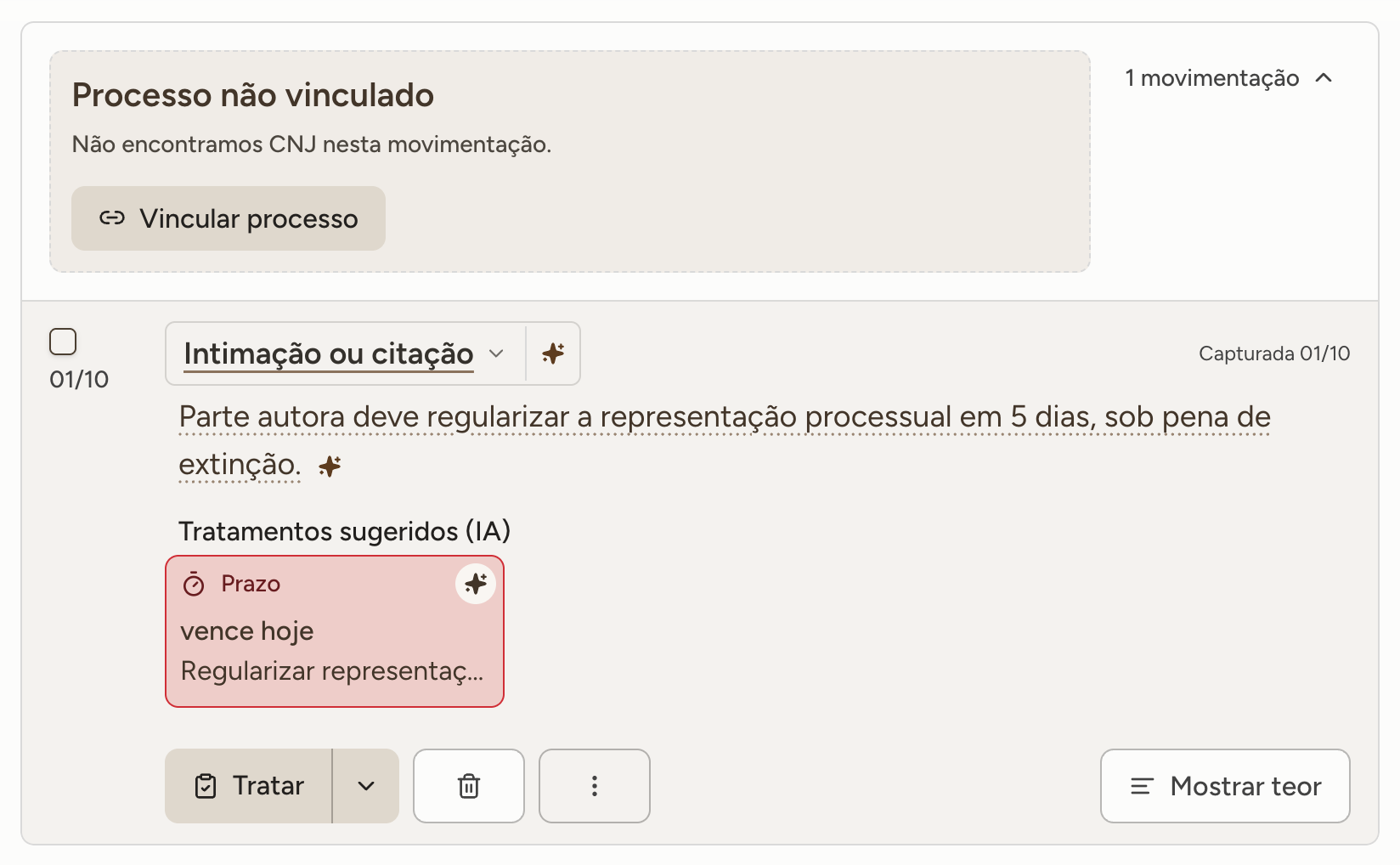
- “Processo não vinculado”: a movimentação não está ligada a nenhum processo. Não dá para tratar nem criar prazo, compromisso ou tarefa. Veja Vincular o processo, logo abaixo.
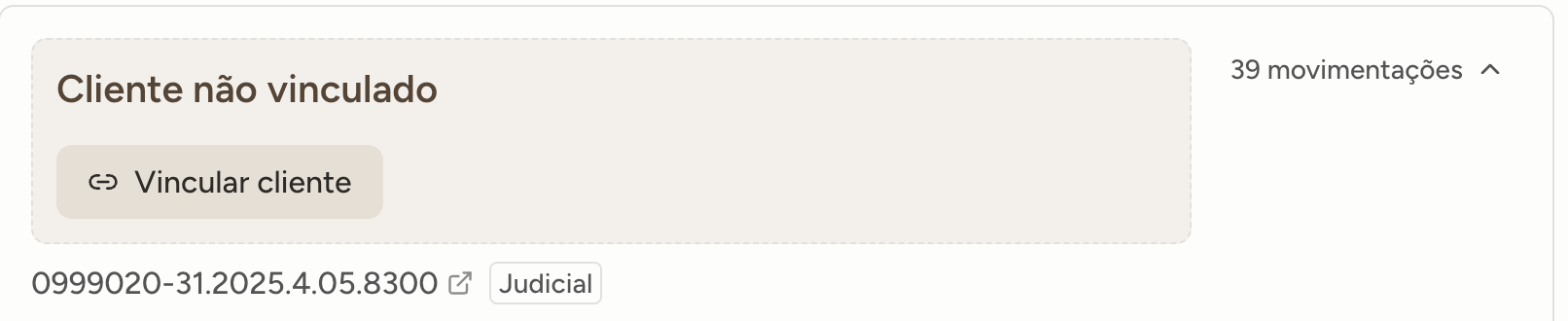
- “Cliente não vinculado”, ou um nome com o aviso Sugestão de vínculo: o processo existe, mas ainda não tem cliente. Não dá para criar prazo, compromisso ou tarefa. Veja Vincular o cliente, mais abaixo.
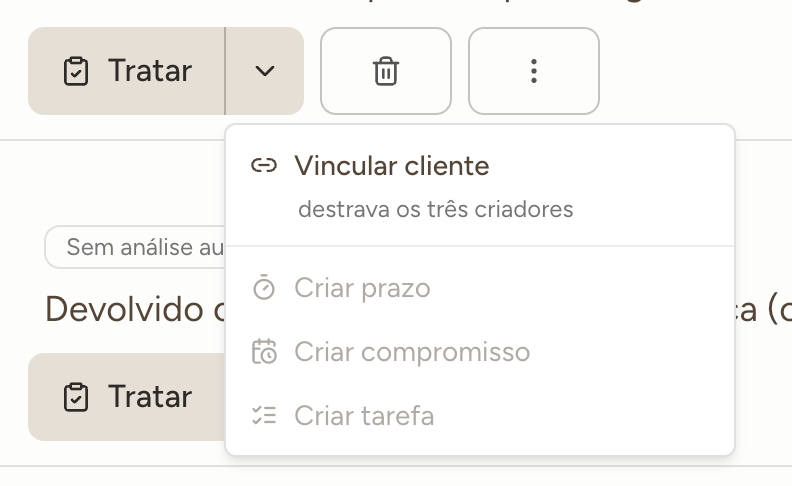
Prazo, compromisso e tarefa ficam ligados a um processo e a um cliente. Por isso, enquanto falta um deles, a seta ao lado de Tratar mostra o vínculo que falta no topo e deixa Criar prazo, Criar compromisso e Criar tarefa apagados.
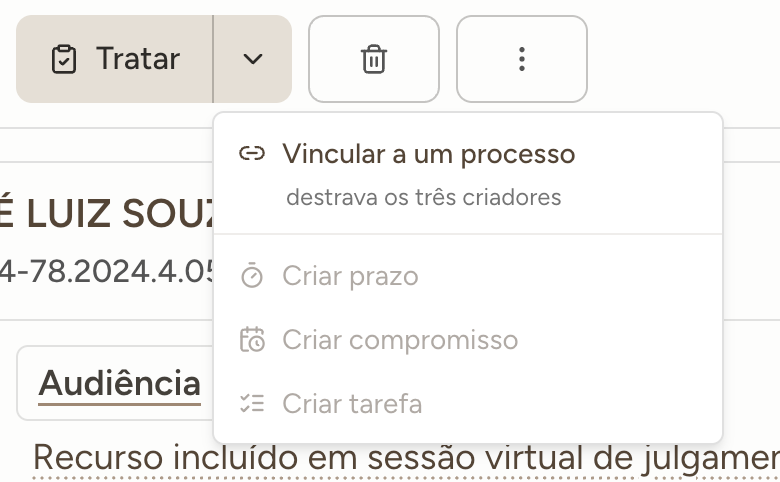
Vincular o processo
1. Clique em Vincular processo
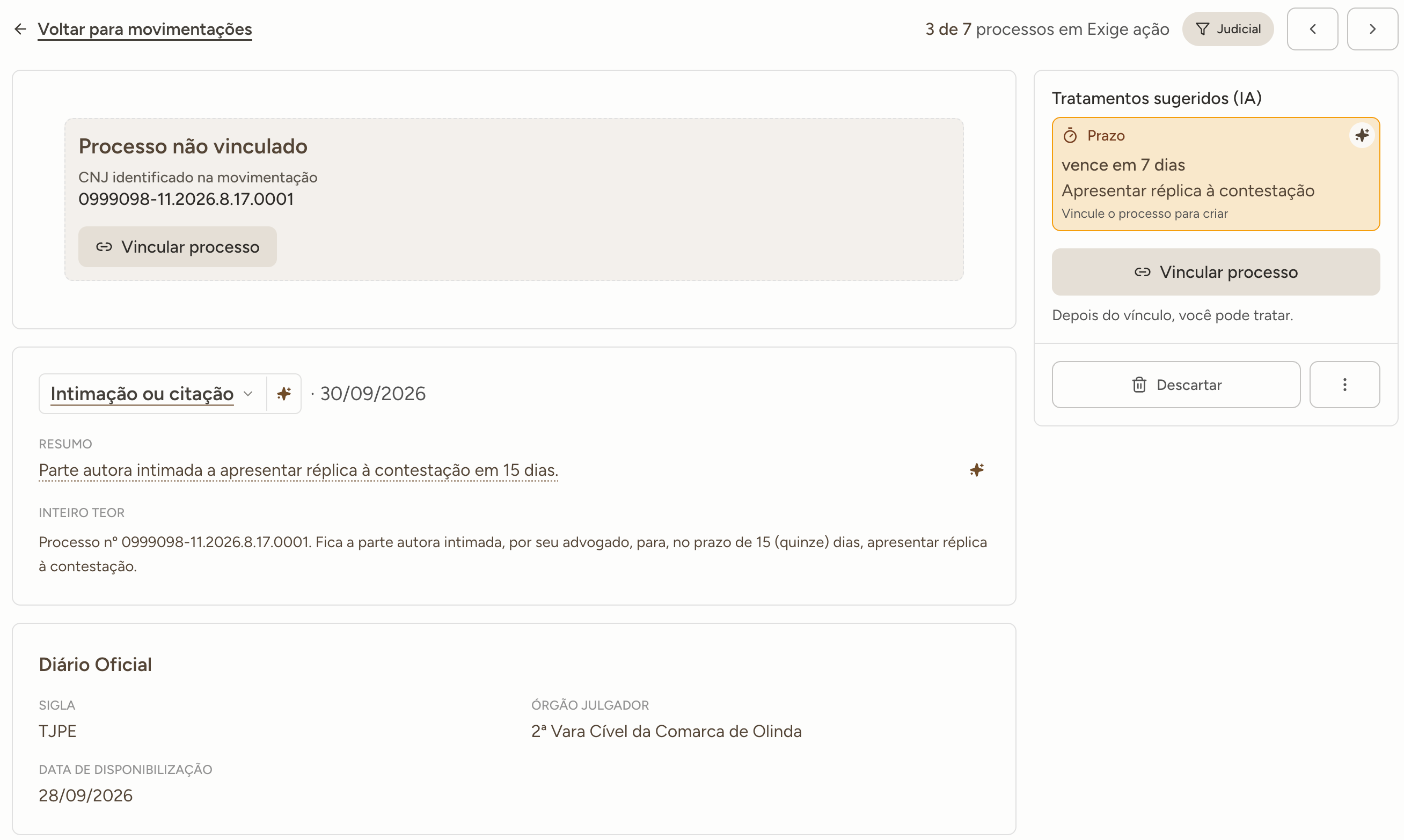
O botão fica no topo do card, no bloco “Processo não vinculado”. A mesma opção está na seta ao lado de Tratar. O bloco também diz se a movimentação traz um número CNJ: se trouxer, ele aparece em CNJ identificado na movimentação e você pode usar esse número na busca. Se não, aparece “Não encontramos CNJ nesta movimentação.”, e você busca pelo nome do cliente ou pelo número do processo que já conhece.
2. Busque e selecione o processo
Na janela Vincular a um processo, digite o nome do cliente, o número CNJ ou o protocolo. Clique no processo certo para marcá-lo e depois em Vincular. Se o processo não aparecer na lista, ele ainda não está cadastrado: cadastre antes em Processos e volte aqui.
3. Confira o card e continue
O nome do cliente e o número do processo aparecem no topo do card, no lugar do aviso. Se o card tinha outras movimentações do mesmo processo, todas são vinculadas juntas. No rodapé, a tela confirma: “Movimentação vinculada. Continua pendente para você tratar.”
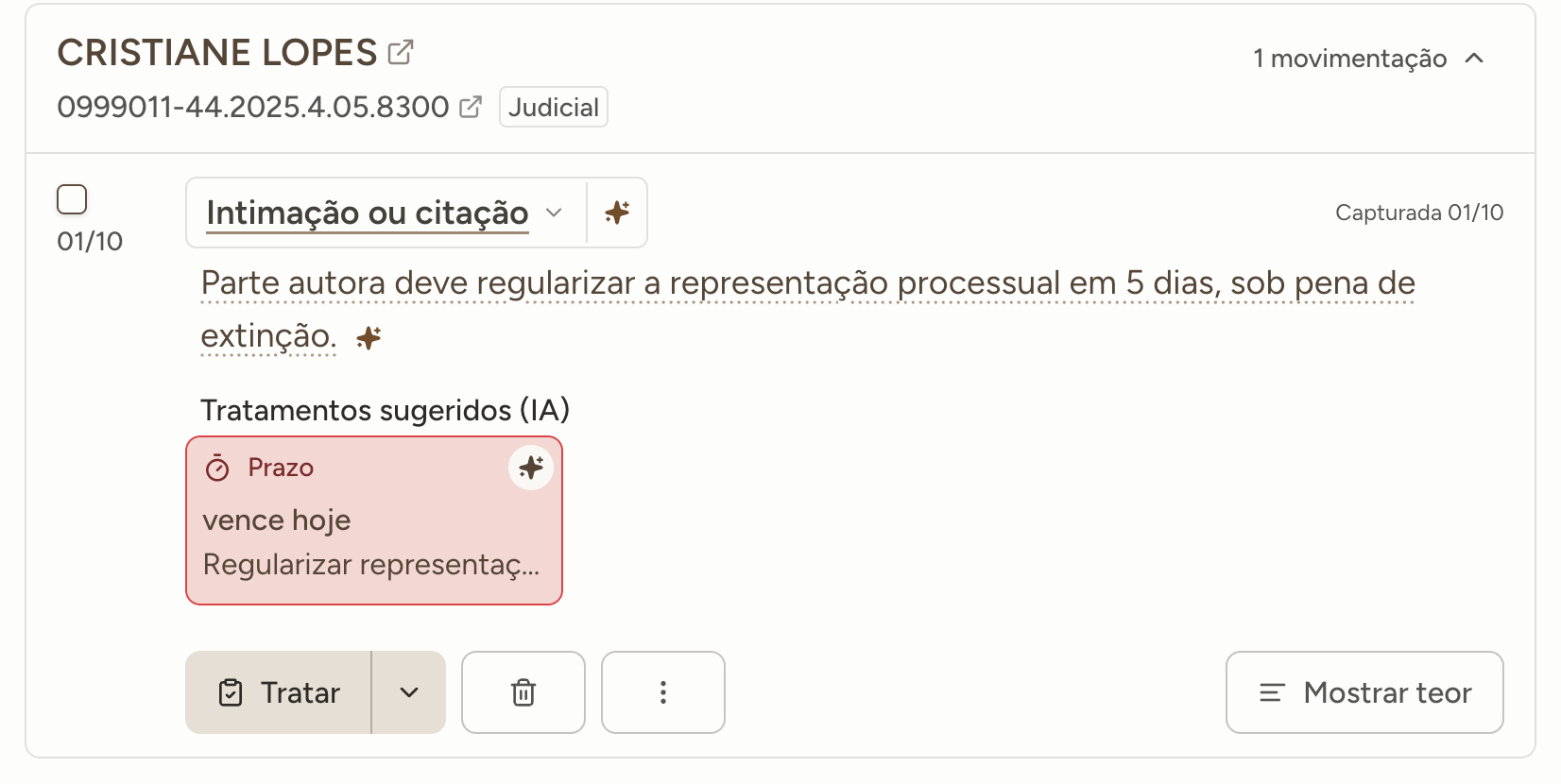
Vincular não trata a movimentação: ela continua na fila. Agora o Tratar volta a funcionar e a seta libera Criar prazo, Criar compromisso e Criar tarefa. Siga o passo a passo de Resolver uma movimentação. Se o processo ainda não tiver cliente, o card passa a mostrar “Cliente não vinculado”: siga para Vincular o cliente, abaixo.
Pela página da movimentação
Se você abriu a página da movimentação, o painel da direita mostra o botão Vincular processo no lugar do Tratar, e a sugestão da IA avisa “Vincule o processo para criar”. O botão abre a mesma janela Vincular a um processo.
Vincular o cliente
Às vezes o processo está vinculado, mas ainda não tem cliente no C2. Isso acontece, por exemplo, com processos que o monitoramento encontrou pela OAB. Sem cliente, prazo, compromisso e tarefa ficam apagados, porque eles precisam de um cliente.
Quando o C2 sugere um cliente
Se o C2 encontrar um cliente provável, o card mostra o nome dele, com o aviso Sugestão de vínculo logo acima, no lugar de “Cliente não vinculado”. Confira o nome: se estiver certo, clique em Confirmar cliente. Se não estiver, clique em Escolher outro e siga os passos 2 e 3 abaixo. Quando houver mais de uma sugestão, esse botão aparece como Analisar, seguido do número de sugestões.
1. Clique em Vincular cliente
O botão fica no topo do card, no bloco “Cliente não vinculado”. A mesma opção está na seta ao lado de Tratar.
2. Confira os dados do processo
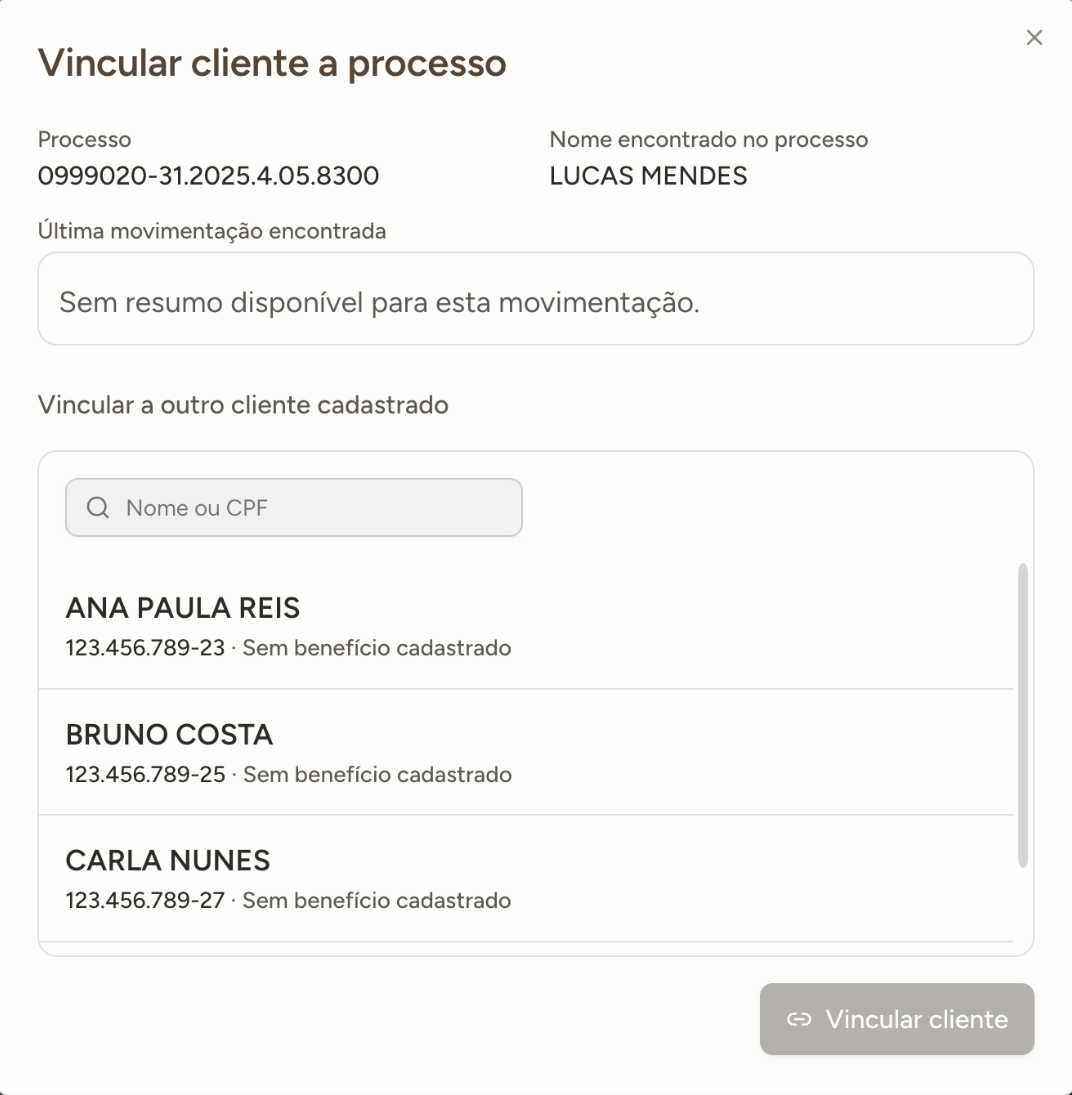
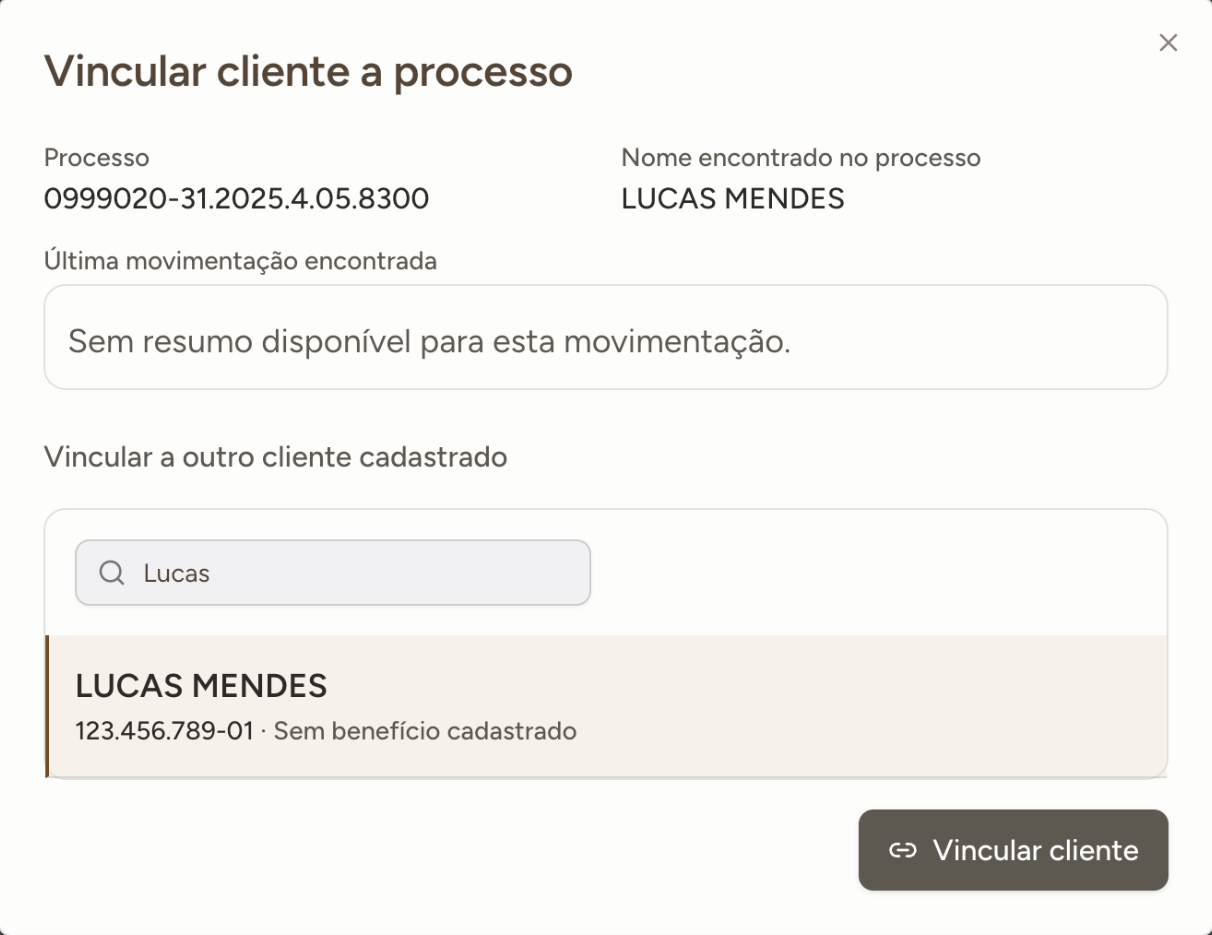
A janela Vincular cliente a processo mostra o número do processo, o Nome encontrado no processo (quando o C2 consegue ler) e a Última movimentação encontrada. Use essas informações para ter certeza de qual cliente escolher. No exemplo, o processo 0999020-31.2025.4.05.8300 traz o nome Lucas Mendes.
3. Busque e selecione o cliente
Mesmo que o nome encontrado esteja certo, você escolhe o cliente na lista Vincular a outro cliente cadastrado. Digite o nome ou o CPF, como “Lucas”, clique no cliente certo para marcá-lo e depois em Vincular cliente. Se ele não aparecer na lista, ainda não está cadastrado: cadastre antes em Clientes e volte aqui.
4. Confira o card e continue
O nome do cliente aparece no topo do card. No rodapé, a tela confirma: “Cliente confirmado no processo — LUCAS MENDES. As movimentações relacionadas continuam pendentes para você tratar.” O cliente passa a valer para todas as movimentações desse processo, e a seta libera Criar prazo, Criar compromisso e Criar tarefa.