Antes de começar
As telas e os exemplos deste artigo utilizam dados fictícios para demonstração.
- Para ver e usar o Histórico de créditos, seu usuário precisa da permissão financeira. Se o chip HISCRE não aparecer na ficha do cliente, fale com o administrador do escritório.
- O acompanhamento começa sozinho quando a C2 identifica a concessão ou o primeiro histórico de créditos do cliente. Você não precisa cadastrar nada.
- Para consultar o Meu INSS, a C2 usa o acesso do cliente cadastrado na ficha. Sem esse acesso, o benefício fica como Sem acesso (veja a seção sobre senha alterada).
Para que serve
Um escritório com trezentos benefícios concedidos não consegue conferir um por um. Sem aviso, o cliente recebe do INSS, o escritório descobre semanas depois e o valor combinado fica sem cobrança. O Histórico de créditos inverte isso: a C2 consulta o Meu INSS de cada cliente em ciclos, avisa quando o benefício foi implantado e quando o INSS pagou, e mostra na mesma tela o que o cliente ainda deve ao escritório.
Para cada benefício, a C2 mantém um acompanhamento: as etapas desde a implantação até o encerramento, os pagamentos do INSS, os PDFs do histórico e as tarefas ligadas a ele.
Onde fica
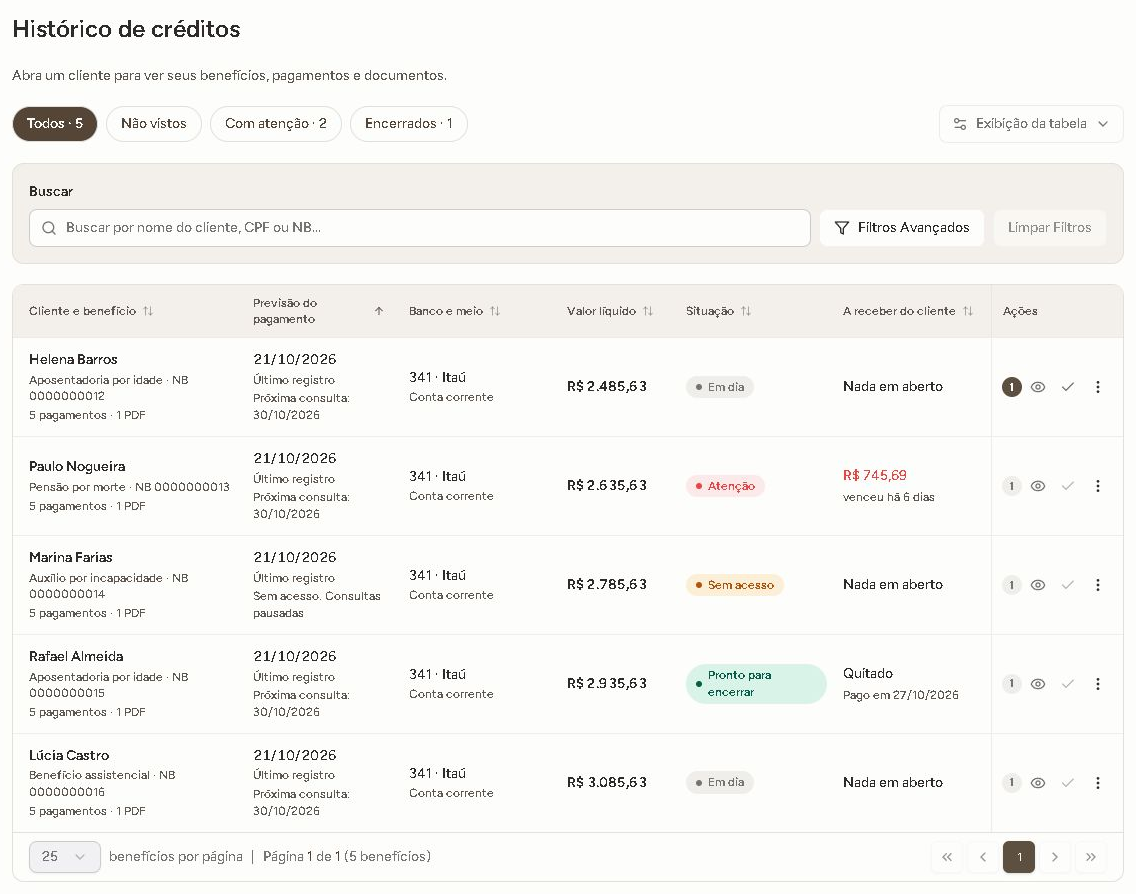
Pela ficha do cliente: abra o cliente, vá em Financeiro e clique no chip HISCRE, ao lado de Lançamentos. A mesma lista existe como painel geral, com todos os clientes do escritório. A notificação de benefício implantado, a aba Créditos do processo e o card em Movimentações abrem o mesmo crédito.
Como a lista se organiza
Os chips no topo filtram a lista pelo que ainda falta fazer:
- Todos: tudo o que a C2 está acompanhando. O número mostra quantos benefícios.
- Não vistos: benefícios com novidade que ninguém abriu ainda. O número preto na coluna Ações diz quantas novidades.
- Com atenção: benefícios com um sinal que pede ação sua, como cliente que recebeu e não pagou. Comece por aqui.
- Encerrados: acompanhamentos que você encerrou. Saem das outras visões, mas nada é apagado.
A busca aceita nome do cliente, CPF ou NB. Filtros avançados permite filtrar por situação e por valor a receber, entre outros. Os números dos chips respeitam a busca e os filtros.
Cada linha mostra, da esquerda para a direita:
- Cliente e benefício: nome, tipo de benefício, NB e quantos pagamentos e PDFs a C2 já identificou.
- Previsão do pagamento: a data do próximo pagamento esperado ou do último registrado. Abaixo, a data da próxima consulta da C2 ao Meu INSS, ou um aviso como “Senha alterada em dd/mm” e “Monitoramento pausado”.
- Banco e meio: onde o INSS deposita, como consta no histórico.
- Valor líquido: o valor do último pagamento do INSS.
- Situação: Em dia, Atenção, Sem acesso, Pronto para encerrar ou Encerrado. A seção Quando aparece Atenção explica cada uma.
- A receber do cliente: o que o cliente ainda deve ao escritório por este benefício, com o vencimento. “Nada em aberto” quando não há lançamento vinculado; “Quitado” quando tudo foi pago.
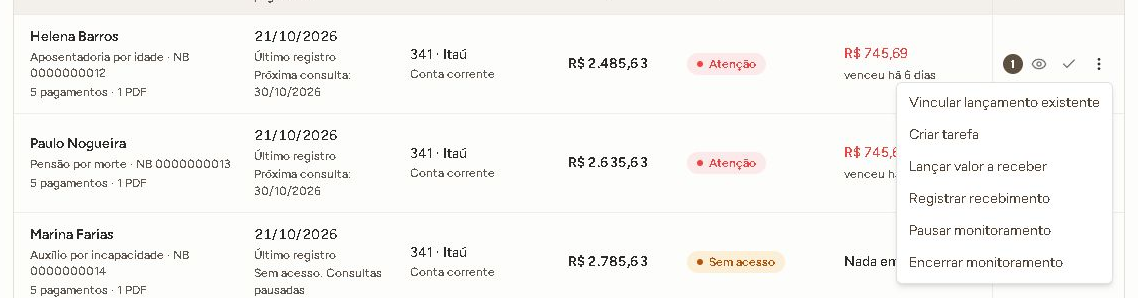
- Ações: o número de novidades, o olho para abrir o crédito, o check para marcar como visto e o menu de três pontos com as outras ações.
Use Exibição da tabela, no canto superior direito, para mostrar as colunas Competência, Pagamento INSS e Data do pagamento, que começam ocultas. Elas ajudam quando você precisa conferir um pagamento específico.
Acompanhar um benefício, do aviso ao encerramento
Vamos seguir o caso mais comum: a C2 avisa que o benefício de Helena Barros foi implantado, o INSS paga, o escritório lança o valor combinado, recebe e encerra o acompanhamento. Cada passo abaixo acontece em um momento diferente, conforme o INSS anda.
1. Receba o aviso de benefício implantado
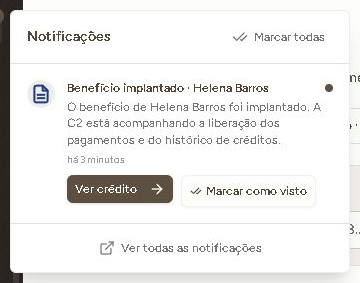
Quando a C2 encontra o benefício implantado no Meu INSS, ela avisa o responsável pelo processo (ou o administrador, se não houver responsável) e cria o acompanhamento. Clique em Ver crédito na notificação para abrir direto o crédito. O mesmo aviso aparece como card em Movimentações.
2. Abra o crédito e leia as etapas
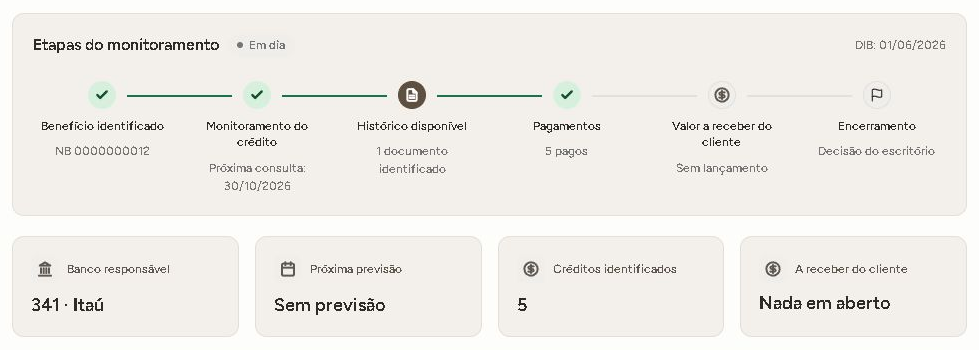
Na lista, clique no olho da linha para abrir o crédito. No topo, as Etapas do monitoramento mostram onde o benefício está: Benefício identificado, Monitoramento do crédito, Histórico disponível, Pagamentos, Valor a receber do cliente e Encerramento. O chip ao lado do título diz qual etapa ainda pende.
Abaixo das etapas, quatro quadros resumem o essencial: o banco responsável, a próxima previsão de pagamento, quantos créditos a C2 identificou e o valor a receber do cliente.
3. Confira os pagamentos e baixe o histórico
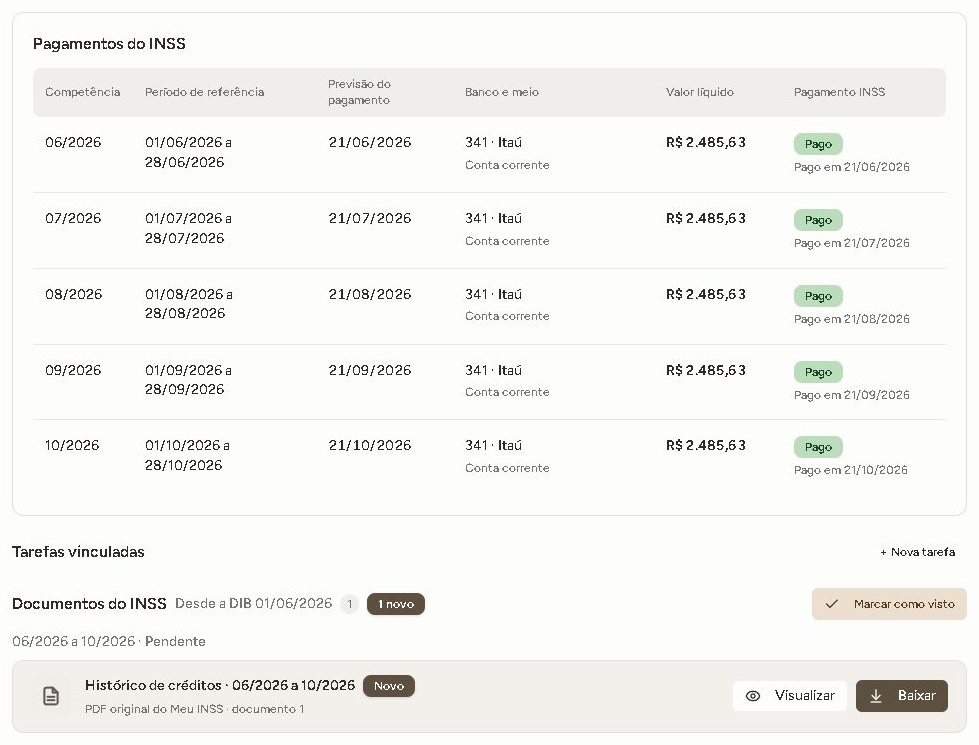
Em Pagamentos do INSS, cada linha é uma competência, com o período de referência, a previsão, o banco, o valor líquido e a situação do pagamento. Pago em dd/mm/aaaa quer dizer que o INSS liberou o valor ao banco naquela data, não que o cliente sacou.
Em Documentos do INSS ficam os PDFs do histórico de créditos, como vieram do Meu INSS. Clique em Visualizar para abrir ou em Baixar para salvar e enviar ao cliente.
Pagamentos antigos
Se o benefício começou antes de a C2 passar a consultar, a janela mostra “DIB não informada. Cobertura completa ainda não confirmada.” Quer dizer que pode haver pagamentos anteriores ao primeiro histórico que a C2 recebeu.
4. Lance o valor a receber do cliente
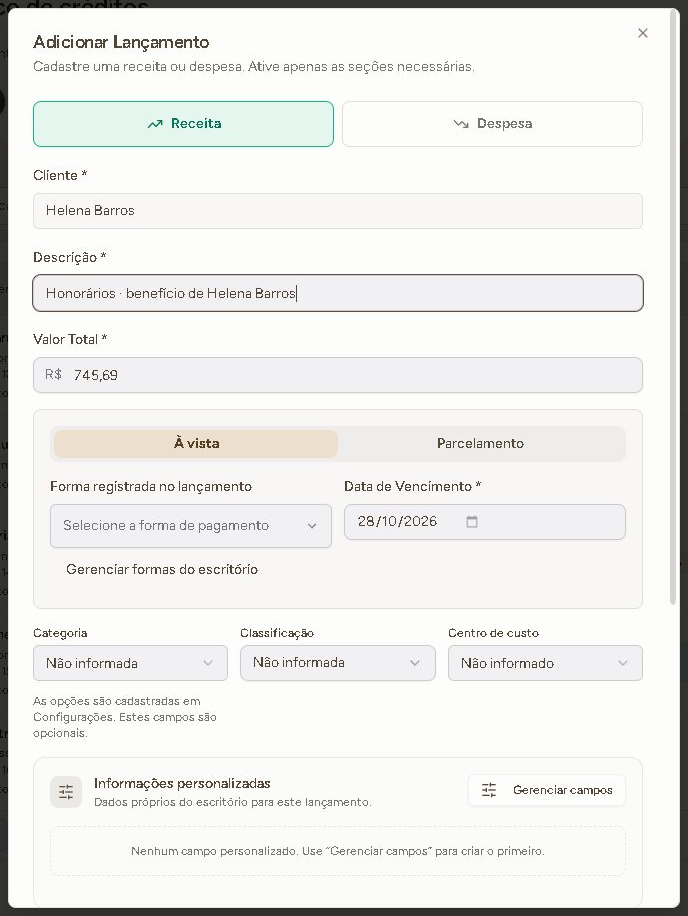
Quando o INSS paga, é hora de registrar o que o cliente deve ao escritório. No menu de três pontos da linha, ou dentro do crédito, clique em Lançar valor a receber. A janela abre com o cliente, o valor (o percentual do contrato, se houver) e o vencimento já preenchidos; o vencimento padrão é o pagamento do INSS mais cinco dias úteis. Confira e salve.
Se o lançamento já existe no Financeiro, use Vincular lançamento existente, no mesmo menu. A C2 lista os lançamentos em aberto daquele cliente que ainda não estão ligados a nenhum benefício; escolha um ou mais e vincule. A opção só aparece quando o cliente tem lançamento nessa condição.
A partir daqui, a coluna A receber do cliente passa a mostrar o valor e o vencimento, e a etapa Valor a receber do cliente entra nas Etapas do monitoramento.
5. Registre o recebimento
Quando o cliente pagar, clique em Registrar recebimento, no menu de três pontos ou na faixa de alerta do crédito. Isso dá baixa no lançamento vinculado no Financeiro. A coluna A receber do cliente passa a Quitado, com a data.
6. Encerre o monitoramento
Com tudo quitado e nenhum pagamento previsto, a Situação passa a Pronto para encerrar. Clique em Encerrar monitoramento, no rodapé do crédito ou no menu de três pontos. A janela pede o motivo (Honorários quitados, Contrato encerrado, Cliente desistiu ou Outro) e, em Outro, uma observação. Em Pronto para encerrar, o motivo Honorários quitados já vem marcado.
Ao confirmar, a C2 para as consultas e as notificações desse benefício, grava quem encerrou, quando e por quê, e move o acompanhamento para a visão Encerrados. Nada é apagado: pagamentos, PDFs e tarefas continuam no lugar.
Encerrado não recebe aviso
Encerre só quando não houver mais nada a acompanhar. Com o monitoramento encerrado, a C2 não avisa se o INSS fizer um pagamento novo. Se precisar, Reabrir volta o acompanhamento ao normal.
Quando aparece Atenção
A C2 cruza três coisas a cada consulta: o que o INSS pagou, o que o cliente deve ao escritório e se o acesso ao Meu INSS continua funcionando. Quando essa combinação pede uma providência, a Situação muda para Atenção ou Sem acesso e o benefício entra na visão Com atenção. Dentro do crédito, uma faixa no topo explica o motivo e oferece a ação que resolve.

Cada benefício mostra um sinal por vez, o mais urgente:
- Cliente recebeu e não pagou: o INSS pagou e o lançamento do cliente venceu. Resolve com Registrar recebimento, depois que o cliente pagar, ou com uma tarefa de cobrança.
- Cliente recebeu e perdeu o acesso: o INSS pagou no último ciclo e, em seguida, a senha do Meu INSS deixou de funcionar. Resolve com Regularizar acesso na ficha do cliente.
- Cliente recebeu sem lançamento: o INSS pagou há mais de três dias úteis e não existe lançamento vinculado. Resolve com Lançar valor a receber.
- Sem acesso: as consultas estão falhando e não há pagamento recente. Aparece em âmbar, com a Situação Sem acesso. Resolve com Regularizar acesso na ficha do cliente.
Não há botão para dar baixa no sinal. Quando a causa some, o sinal some junto e a Situação volta a Em dia.
A visão Com atenção é a lista de trabalho do dia. Se o escritório tem dez ou vinte concessões por mês, vale abrir essa visão todo dia, como se faz com a aba Exige ação em Movimentações.
Senha do Meu INSS alterada
Quando o acesso Gov.br do cliente deixa de funcionar, o benefício pode aparecer com a Situação Sem acesso. Na lista, a coluna Previsão do pagamento informa que as consultas estão pausadas; dentro do crédito, a etapa Monitoramento do crédito mostra a pendência de acesso e o rodapé explica como regularizar.

Enquanto o acesso estiver inválido, a tela informa que as consultas estão pausadas. Os pagamentos e documentos já coletados continuam disponíveis para consulta.
Para agir, clique em Regularizar acesso e atualize o acesso Gov.br na ficha do cliente. Depois de corrigir a pendência, confira a retomada do acompanhamento e a próxima consulta indicada no crédito.
Saiba mais
Para configurar o número de WhatsApp do escritório, consulte o artigo WhatsApp.
Criar uma tarefa a partir do crédito
Cobrar o cliente, enviar o histórico, pedir a senha: quase tudo que o crédito pede vira uma tarefa para alguém do escritório. Em vez de abrir a Agenda e preencher do zero, crie a tarefa dali mesmo.
- 1Clique em Criar tarefa, no topo do crédito ou no menu de três pontos da linha.
- 2Confira o formulário. Ele vem preenchido com a ação sugerida pelo sinal (por exemplo, “Cobrar valor do cliente · Helena Barros”), o motivo na descrição, o prazo e o vínculo com o cliente e o benefício. Sem sinal, o título vem vazio.
- 3Ajuste o responsável e salve.
A tarefa aparece em Tarefas vinculadas, dentro do crédito, até ser concluída. Quando o sinal é de cobrança, a C2 sugere a tarefa pronta nessa mesma área: Criar aceita a sugestão e Ignorar a dispensa.
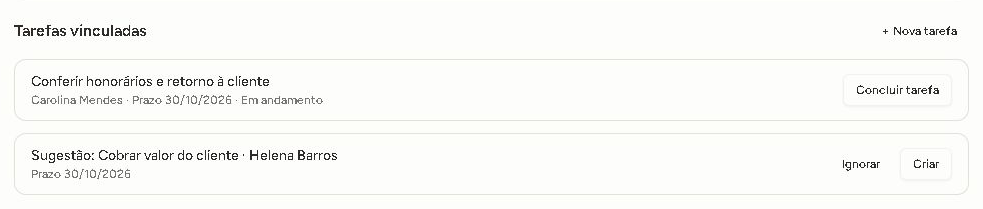
Ao concluir uma tarefa criada daqui com lançamento em aberto, a C2 pergunta “Valor recebido do cliente?”. Responder Sim dá baixa no lançamento, sem precisar passar pelo Financeiro.
Saiba mais
Prioridade, prazos e responsáveis seguem as regras das tarefas da Agenda. Veja o artigo Agenda e Tarefas.
Pausar, retomar e reabrir
Encerrar é definitivo até alguém reabrir. Para interromper por um tempo, sem perder o histórico, use Pausar: a C2 para de consultar o Meu INSS e de notificar, e a lista mostra “Monitoramento pausado”. Retomar volta ao normal no ciclo seguinte.
Um acompanhamento encerrado pode ser reaberto pelo botão Reabrir, no rodapé do crédito. Ele volta a Ativo, com todos os pagamentos e PDFs que já estavam lá.
Os botões ficam no rodapé do crédito e no menu de três pontos da linha, e só aparecem quando fazem sentido: Pausar quando está ativo, Retomar quando está pausado, Reabrir quando está encerrado.
Perguntas frequentes
Pago quer dizer que o cliente sacou?
Não. Pago em dd/mm/aaaa é a data em que o INSS liberou o valor ao banco. O saque depende do cliente.
Por que a previsão mostra Sem previsão ou Sem dados?
Sem previsão aparece quando o histórico não traz uma data futura de pagamento, o que é comum em benefícios que já estão sendo pagos regularmente. Sem dados aparece quando a C2 ainda não recebeu nenhum histórico daquele benefício.
O benefício foi implantado, mas não chegou histórico. E agora?
O Meu INSS pode levar alguns dias para disponibilizar o histórico. A C2 segue consultando e avisa se, até o décimo primeiro dia útil, nenhum histórico tiver aparecido. Nesse caso, confira se o acesso do cliente ao Meu INSS continua válido.
A Situação não ficou Pronto para encerrar, mesmo com o cliente tendo pago
Pronto para encerrar depende de um lançamento vinculado ao benefício e quitado. Se o pagamento do cliente foi registrado fora do Histórico de créditos, sem vínculo, use Vincular lançamento existente para ligar o lançamento ao benefício.
Posso ter o mesmo lançamento em dois benefícios?
Não. Cada lançamento fica ligado a um benefício só. Para desfazer o vínculo, abra o lançamento no Financeiro.
Onde foi parar a aba Créditos do processo administrativo?
Ela foi substituída pelo chip HISCRE em Financeiro, na ficha do cliente. Quem abrir o endereço antigo é levado para o novo lugar.
Quem recebe os avisos?
O responsável pelo processo. Se o processo não tem responsável, o administrador do escritório. Os avisos cobrem benefício implantado, histórico disponível, pagamento do INSS identificado, sinal de atenção, perda de acesso e pronto para encerrar.