Antes de começar
Em liberação
A nova tela está em beta e liberada para alguns escritórios. Se a sua tela de Movimentações ainda mostra as abas Judiciais, Diário e Todas, você está na versão anterior: veja o artigo Movimentações e Publicações.
- Para tratar, descartar e criar prazos a partir da movimentação, seu usuário precisa de permissão para gerenciar movimentações. Se os botões não aparecerem, fale com o administrador do escritório.
- Para aceitar ou recusar o status do INSS sugerido pela IA, seu usuário precisa poder editar processos.
Para que serve
Segunda de manhã, chegaram quarenta movimentações do fim de semana. Algumas pedem prazo, outras são só “autos conclusos” ou “juntada de AR”. A nova tela faz essa separação por você: você começa pelo que exige ação, sem ler uma por uma.
Tudo o que chegou de um mesmo processo fica junto, em um card só. Assim o processo não se repete na lista a cada andamento novo.
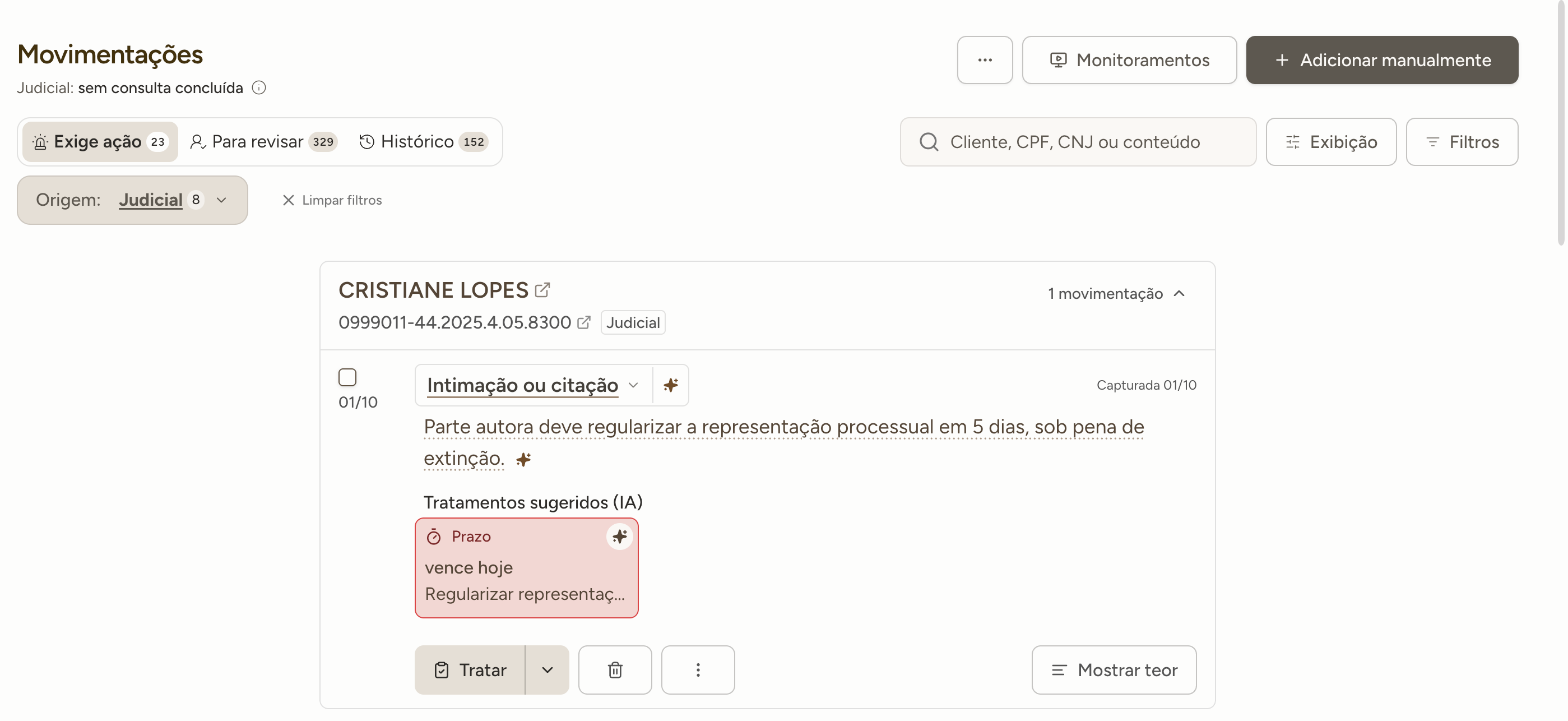
Onde fica
No menu lateral, abra Processos e clique em Movimentações. O número ao lado do item mostra quantos processos estão esperando por você em Exige ação e Para revisar.
Como a tela se organiza
As abas separam as movimentações pelo que ainda falta fazer:
- Exige ação: a IA identificou uma providência, como um prazo, uma audiência ou uma perícia. Comece por aqui.
- Para revisar: a IA não teve certeza do que a movimentação pede. Leia e decida se trata ou descarta.
- Histórico: o que já foi tratado ou descartado, por você ou pela IA. O que sai da fila fica guardado aqui.
Tratar é marcar a movimentação como resolvida. Ela sai da fila e vai para o Histórico.
O número ao lado de cada aba conta processos, não movimentações. Se um processo recebeu três intimações, ele conta uma vez, com as três dentro do card.
O que aparece em cada movimentação
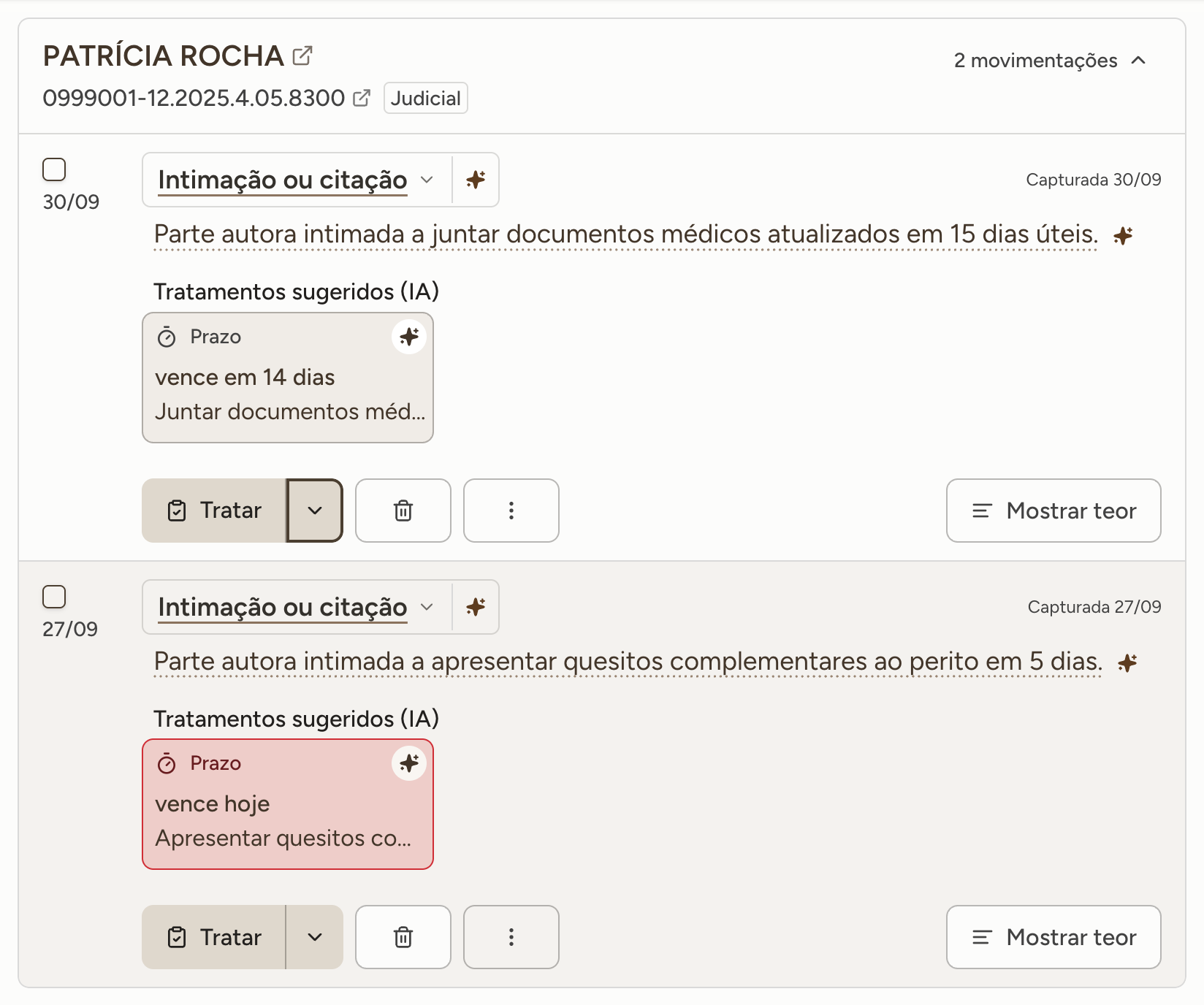
- O rótulo, que diz que tipo de ato é: Intimação ou citação, Despacho, Audiência e outros. Quando está sublinhado, foi a IA que preencheu e ninguém conferiu ainda.
- O resumo, uma frase escrita pela IA com o que a movimentação pede.
- As sugestões, em Tratamentos sugeridos (IA): o prazo, a audiência ou a perícia que a movimentação gera. A sugestão fica vermelha quando o prazo está perto de vencer.
- A estrelinha ao lado de cada dado da IA. Clique nela para ver de onde a IA tirou aquela informação.
- Um ponto azul quando a movimentação ainda não foi lida.
- Os botões: Tratar marca como resolvida; a seta ao lado de Tratar cria prazo, compromisso ou tarefa; a lixeira descarta; os três pontos marcam como lida ou não lida; Mostrar teor abre o texto original.
Para entender os marcadores da IA, abra Como a IA ajuda aqui, no botão de três pontos no topo da tela.
O card mostra até cinco movimentações do processo. Se houver mais, clique em Carregar mais no fim do card.
Para ler com mais calma, abra a página da movimentação: clique em uma área vazia dela, fora dos botões.
Saiba mais
A página da movimentação tem o texto completo aberto, o histórico do que já aconteceu com ela e setas para passar de um processo para o próximo sem voltar à lista. Veja como usar no artigo Página da movimentação.
Resolver uma movimentação, do começo ao fim
Vamos usar o caso mais comum: uma intimação com prazo sugerido pela IA, em Exige ação. O caminho é sempre o mesmo: ler, criar o que a movimentação pede e, por último, tratar.
1. Leia o resumo e, se precisar, o texto completo
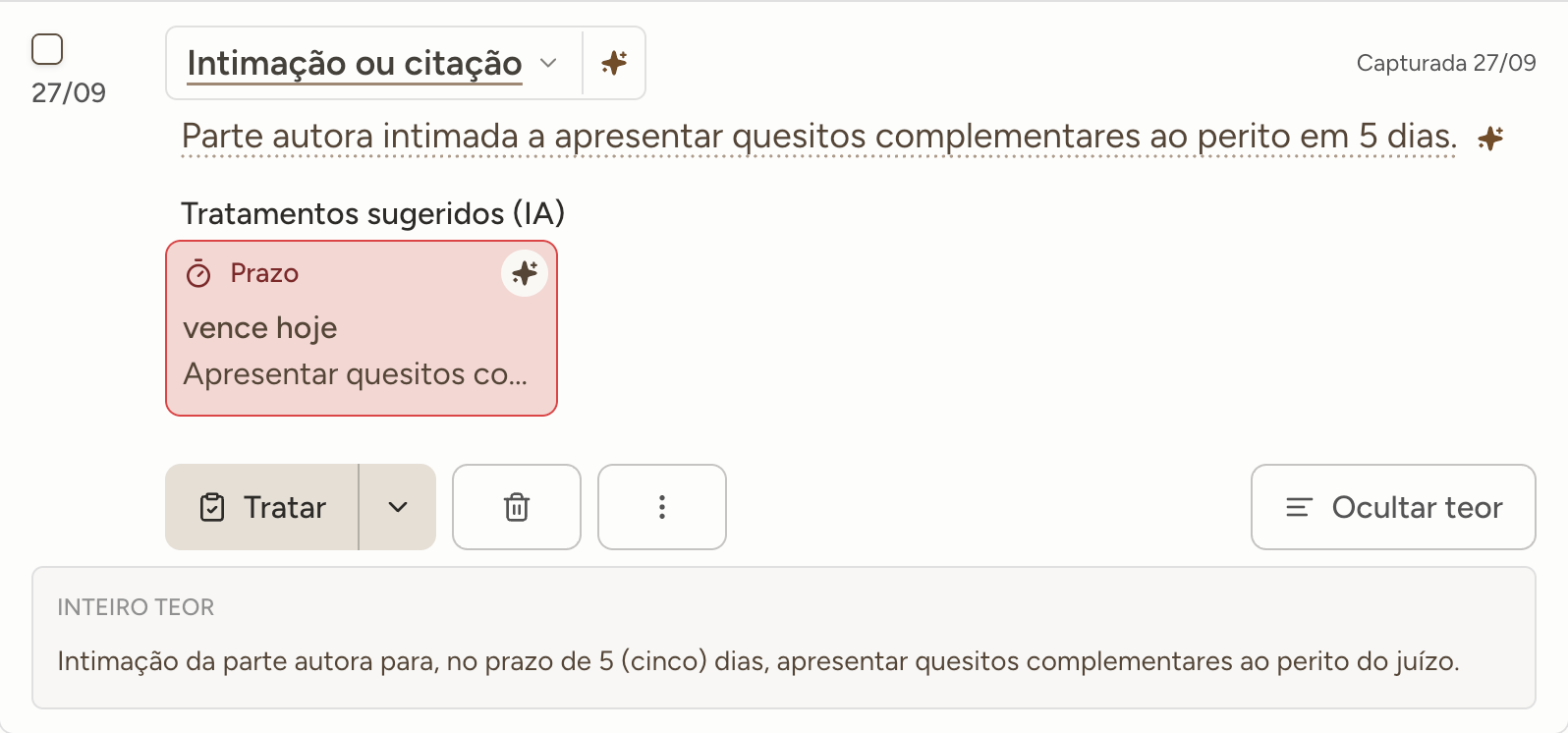
O resumo diz em uma frase o que a movimentação pede. Para conferir com o texto original, clique em Mostrar teor. Antes de criar um prazo, vale ler o teor.
2. Clique na sugestão da IA
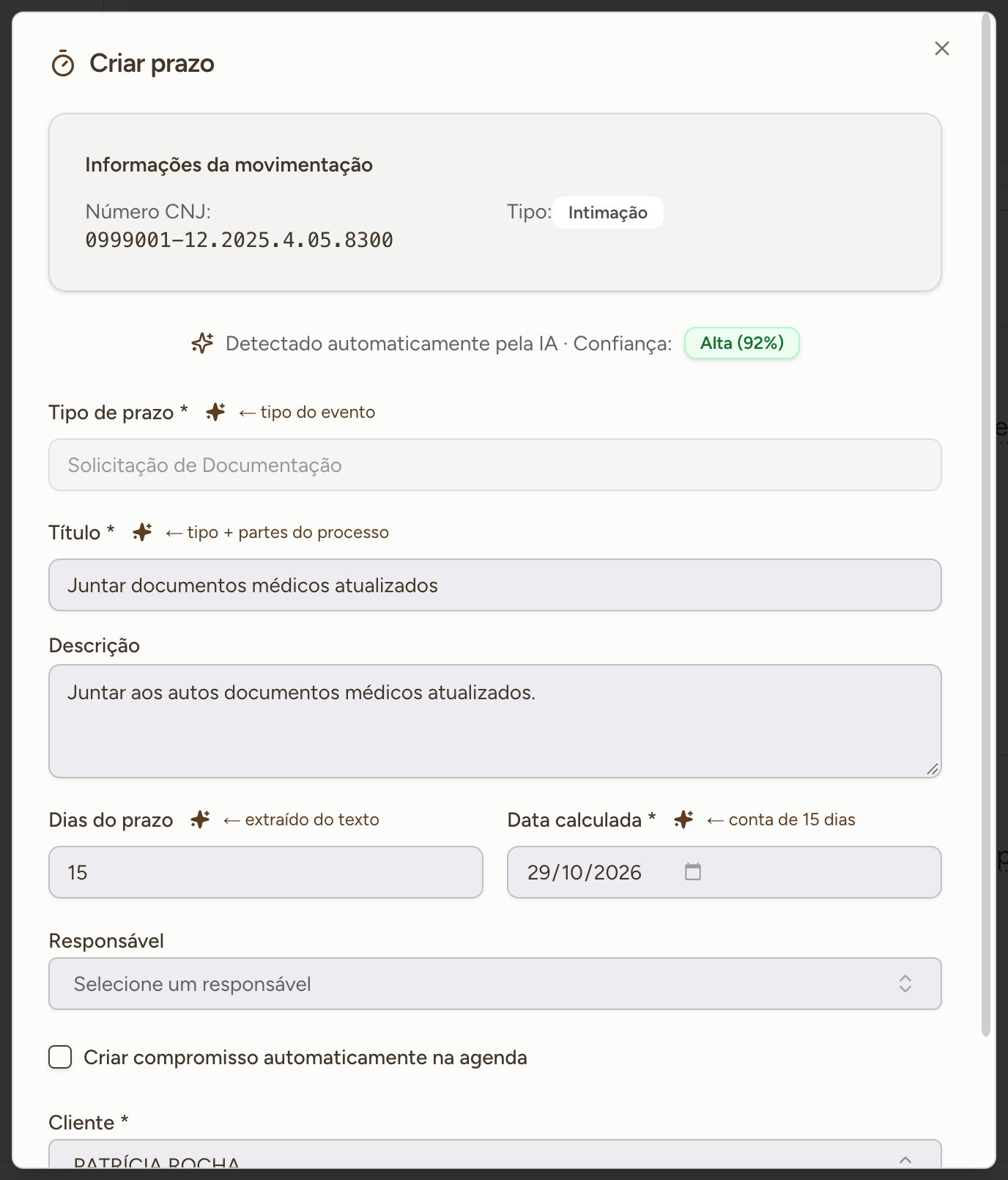
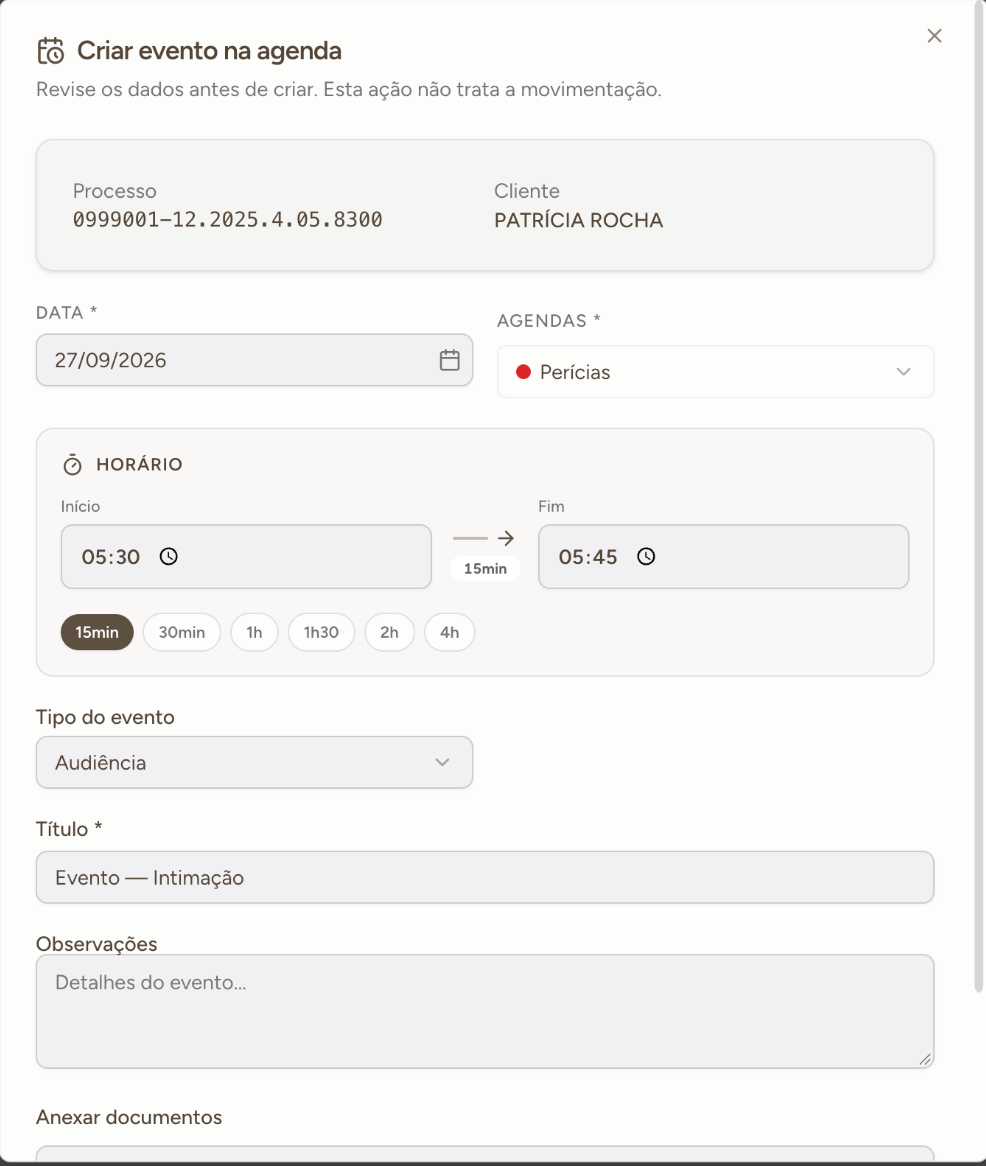
Em Tratamentos sugeridos (IA), clique na sugestão. A de prazo abre a janela Criar prazo; a de audiência ou perícia abre a janela Criar evento na agenda. As duas já vêm preenchidas.
3. Confira os dados e crie
- Confira a Data calculada. É o campo que mais pesa.
- Escolha o Responsável. É obrigatório.
- Se quiser o prazo também na agenda, marque Criar compromisso automaticamente na agenda.
- Clique em Criar prazo.
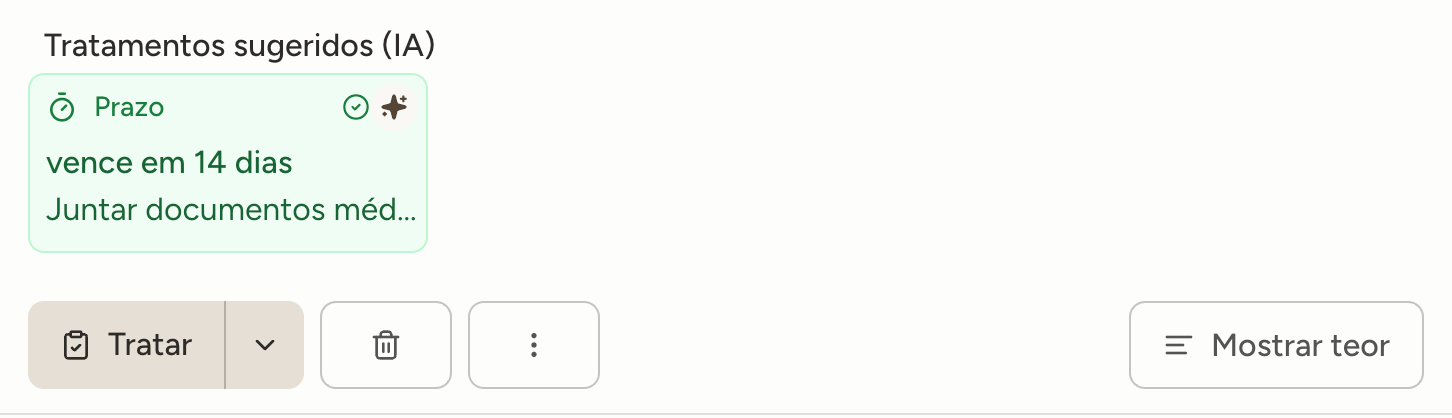
Com o prazo criado, a sugestão fica verde. Clique nela quando quiser abrir o prazo.
4. Crie o que mais a movimentação pedir
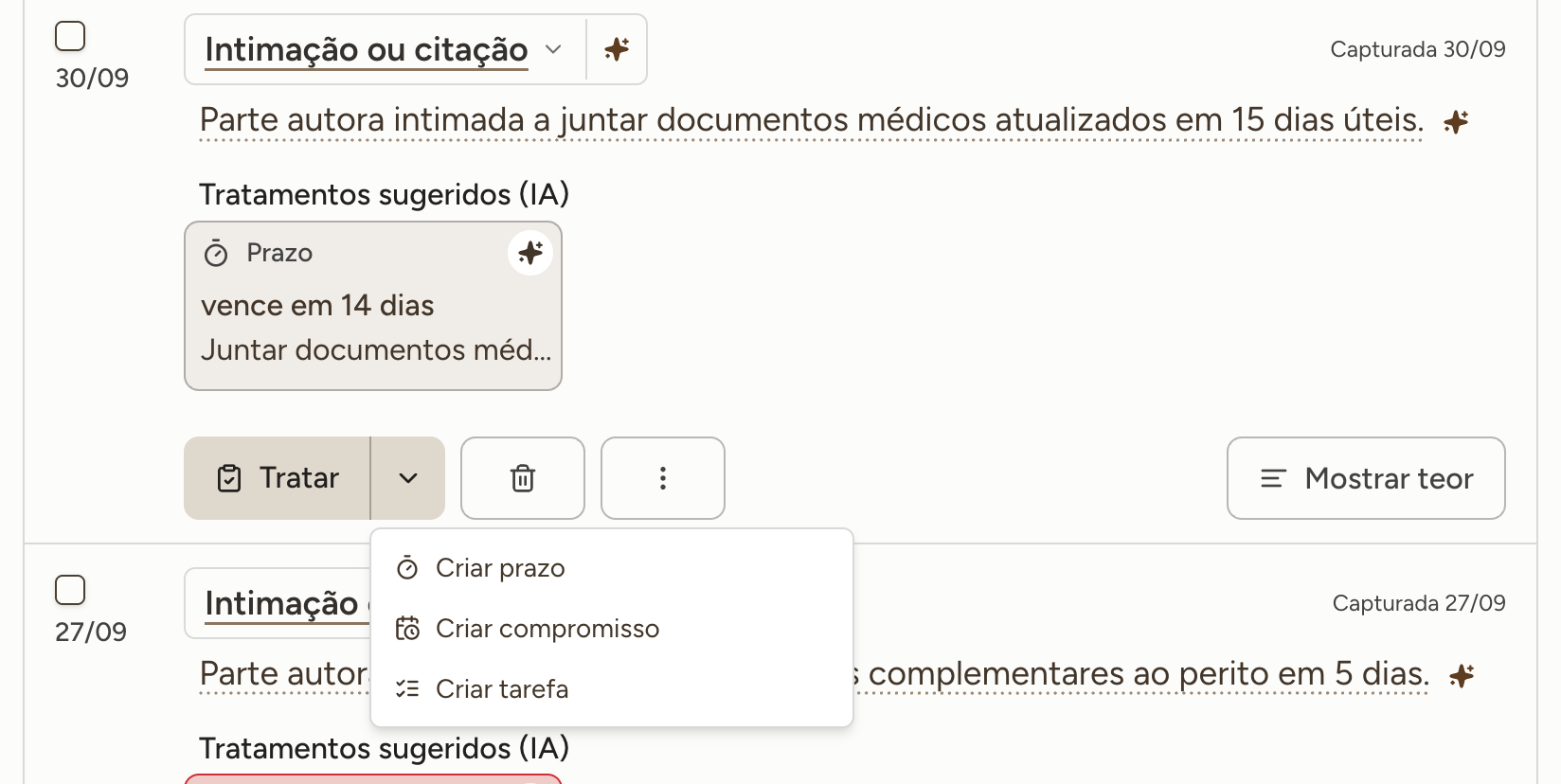
A movimentação continua na fila depois de criar o prazo, porque ela pode pedir mais de uma providência. Uma intimação para perícia, por exemplo, pede o evento na agenda e uma tarefa para avisar o cliente. Para criar o que a IA não sugeriu, clique na seta ao lado de Tratar e escolha Criar prazo, Criar compromisso ou Criar tarefa. A seção seguinte explica quando usar cada um.
5. Por último, clique em Tratar
Tratar é o último passo. Clique só depois de criar tudo o que a movimentação pede: ao tratar, ela sai da fila e vai para o Histórico. Se a movimentação não pede nada além de ciência, você pode ir direto a este passo.
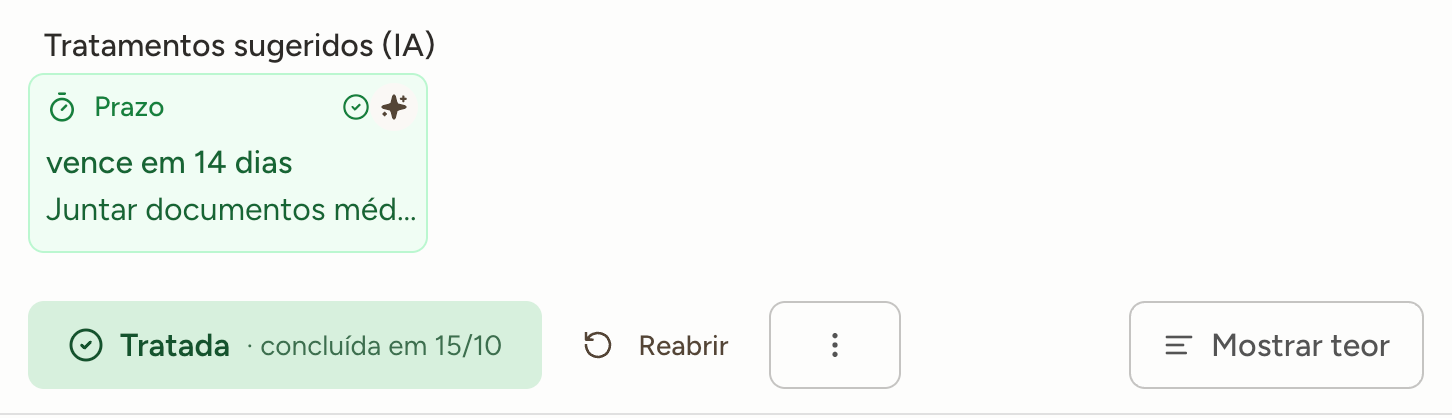
Logo depois, aparece no rodapé da tela um aviso com o botão Adicionar observação. Use para registrar o que foi feito, como “prazo lançado para a Dra. Ana”.

O aviso some em alguns segundos. Se ele sumir antes de você anotar, abra a página da movimentação e use Adicionar observação ou Editar observação no painel da direita.
Sem processo, comece pelo vínculo
Se a movimentação chegou sem processo, vincule antes de qualquer coisa: sem processo, Tratar mostra “Não foi possível tratar a movimentação.” e a seta deixa as opções de criação apagadas. Veja Movimentação sem processo ou sem cliente: como vincular.
Prazo, compromisso ou tarefa: qual usar
A seta ao lado de Tratar oferece três caminhos. Cada um cria uma coisa diferente, que aparece em outra tela do C2. Escolha pelo que a movimentação pede ao escritório.
Criar prazo
Use quando a movimentação abre um prazo processual: manifestação, réplica, juntada de documentos, recurso. O prazo tem vencimento, responsável e lembretes, e aparece na tela de Prazos. Veja Prazos e lembretes.
Criar compromisso
Use quando a movimentação marca um dia e uma hora: audiência, perícia, sessão de julgamento. A janela Criar evento na agenda já vem com o processo e o cliente. Preencha data, horário e tipo do evento. O evento aparece na Agenda. Veja Agenda e tarefas.
Criar tarefa
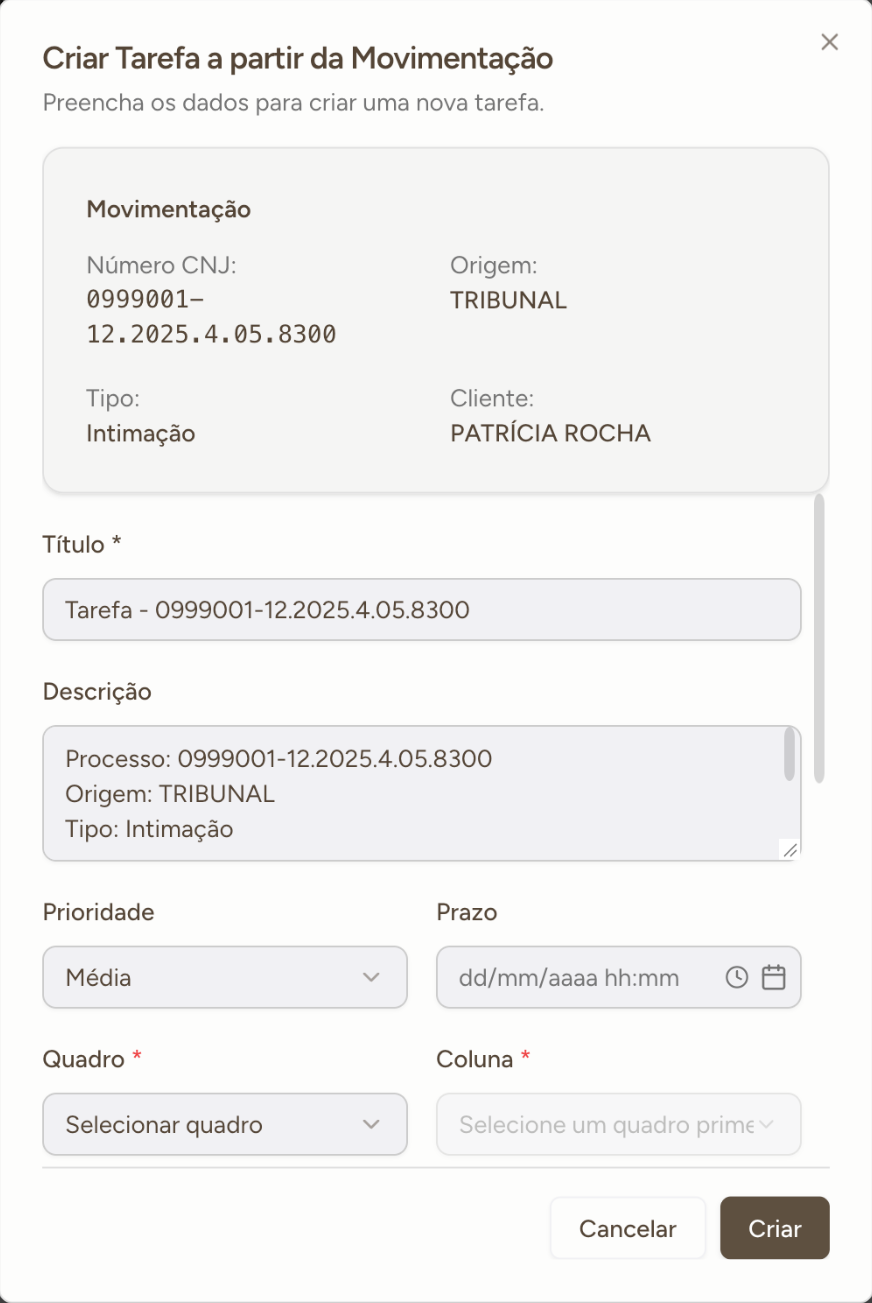
Use quando o que precisa ser feito é trabalho interno, sem data de tribunal: pedir um documento ao cliente, ligar para avisar da perícia, conferir um cálculo. A tarefa vai para o quadro de Tarefas. Escolha o quadro e a coluna, que são obrigatórios.
Na dúvida entre prazo e tarefa, pergunte: tem consequência no processo se passar da data? Se tem, é prazo. Se é organização da equipe, é tarefa.
Quando a movimentação não pede nada: descartar
Juntada de AR, autos conclusos, vista à contadoria: muita coisa que chega é só andamento. Descarte para tirar da fila. A movimentação vai para o Histórico e pode ser reaberta depois.
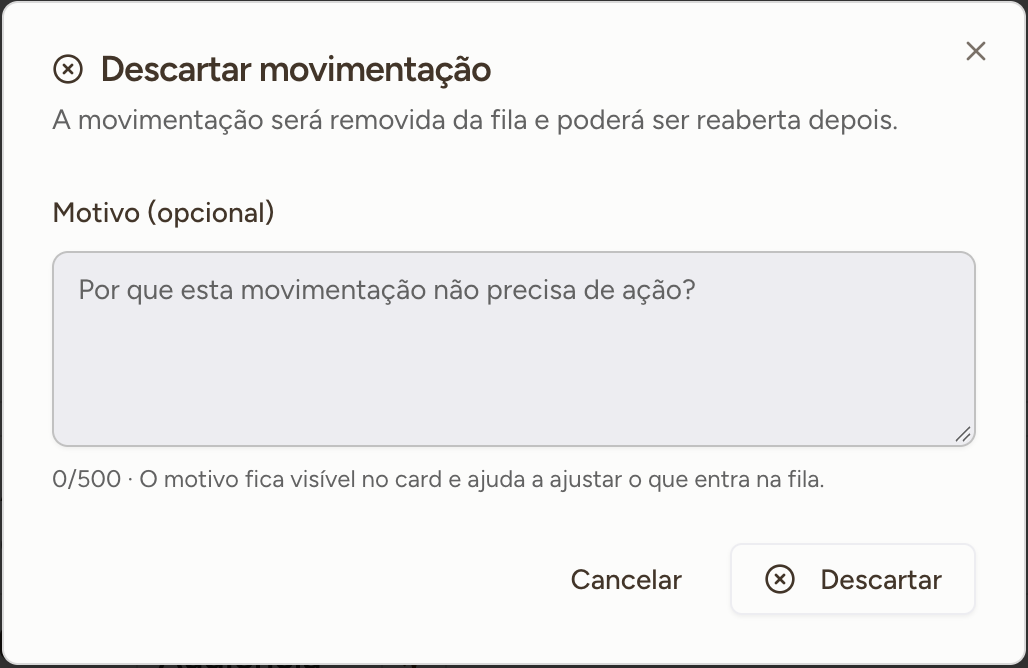
Clique na lixeira e diga o motivo
O motivo é opcional, mas ajuda quem olhar depois a entender por que a movimentação saiu da fila. Clique em Descartar para confirmar.
No Histórico, a movimentação aparece como Descartada, com o motivo logo abaixo do resumo.
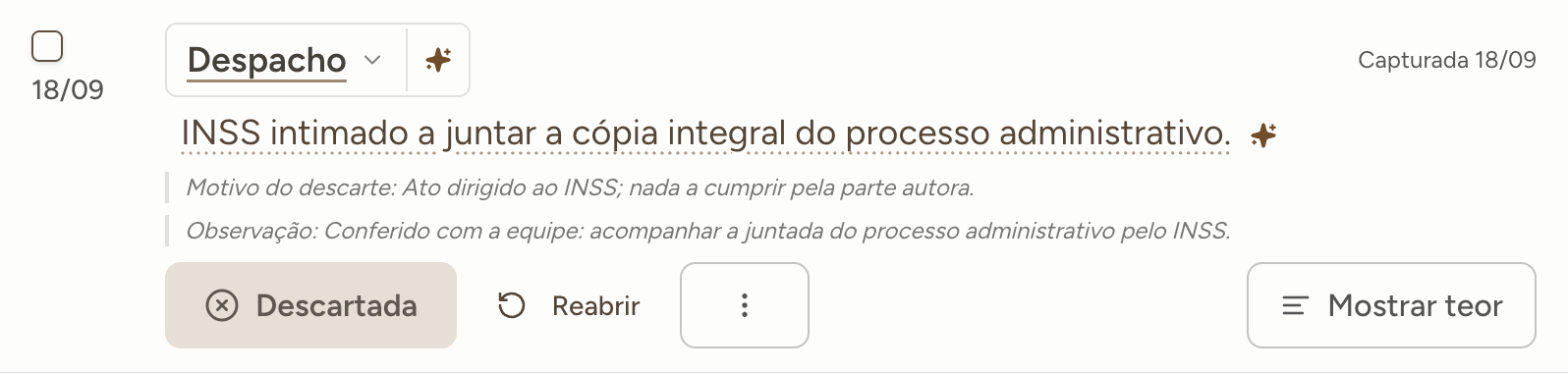
Desfazer: reabrir uma movimentação
Tratou ou descartou por engano? Reabra pelo Histórico e a movimentação volta para a fila.
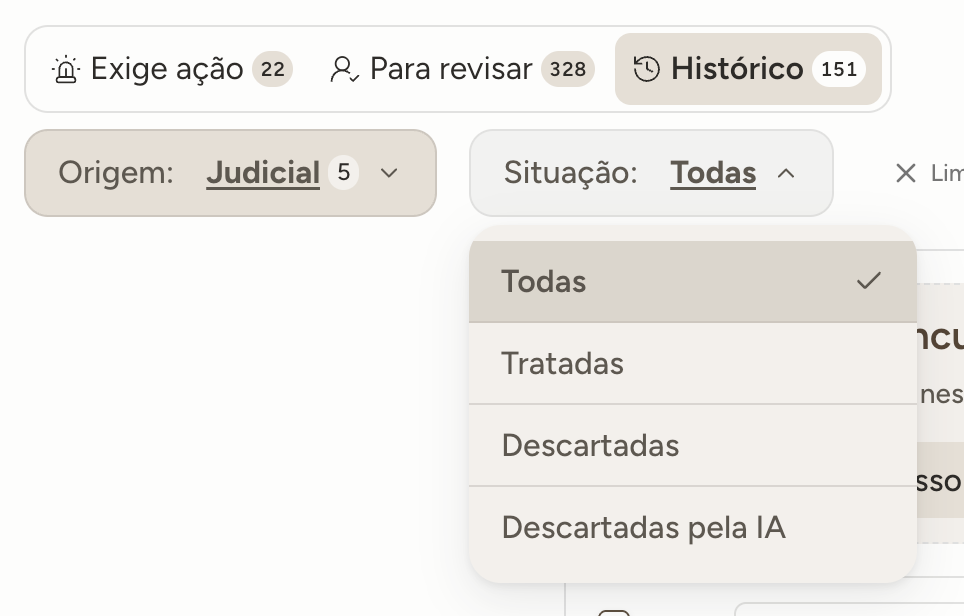
1. Abra o Histórico e filtre pela situação
Em Situação, escolha Tratadas, Descartadas ou Descartadas pela IA para achar a movimentação mais rápido.
2. Clique em Reabrir
A movimentação volta a ficar pendente e ganha o selo Reaberta, para você saber que ela já passou pela fila antes. O motivo do descarte e a observação são apagados. Os prazos, compromissos e tarefas que você já criou continuam onde estão.

Se foi a IA que descartou, ao reabrir a movimentação continua no Histórico, agora com Tratar e Descartar. Resolva por lá.
Quando falta processo ou cliente
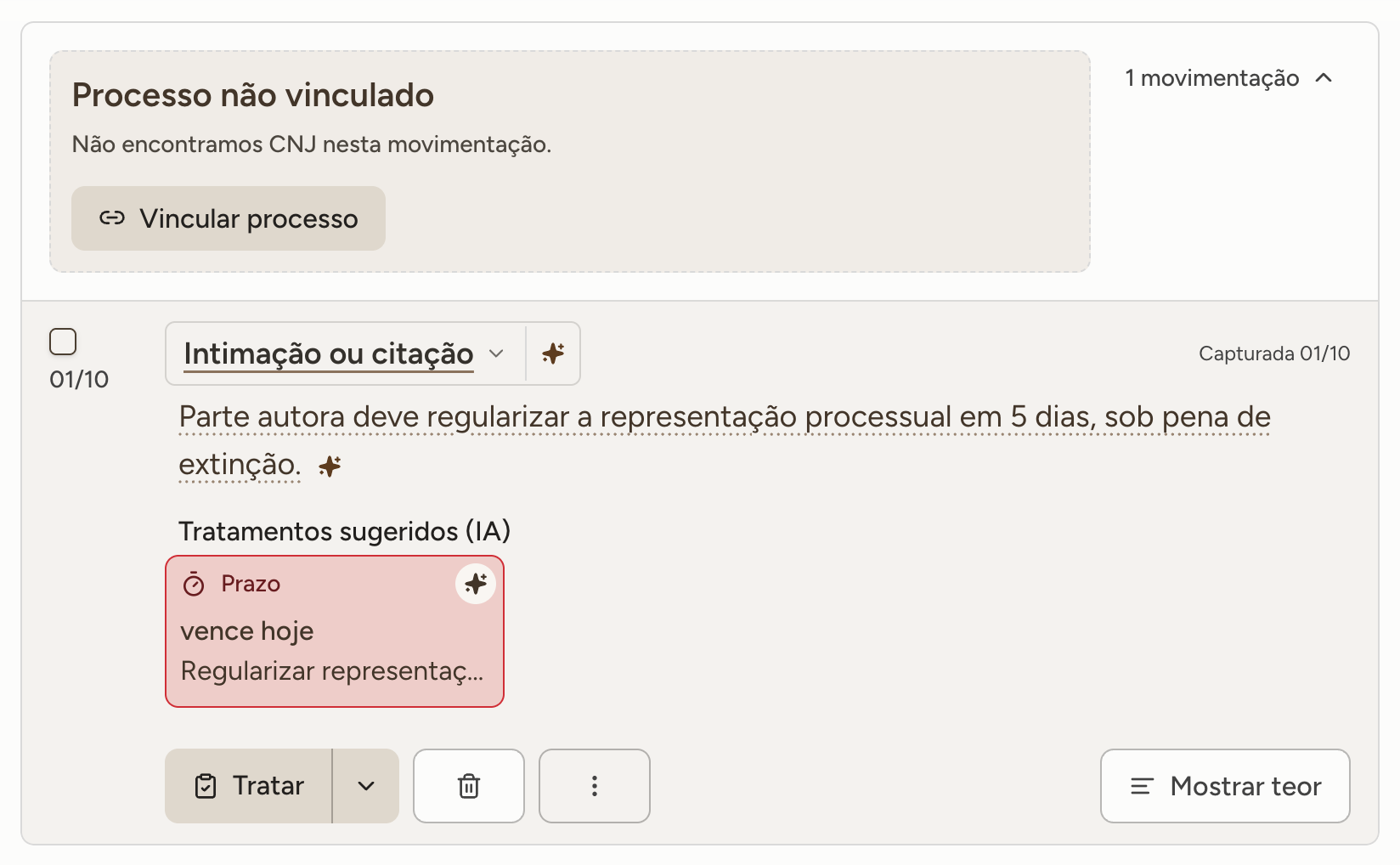
Quando a movimentação chega sem processo, o card mostra “Processo não vinculado” no lugar do nome do cliente. Sem o vínculo, não dá para tratar nem criar prazo, compromisso ou tarefa.
Saiba mais
O passo a passo para vincular o processo e o cliente, e liberar o Tratar e as opções de criação, está no artigo Movimentação sem processo ou sem cliente: como vincular.
Conferir e corrigir o que a IA leu
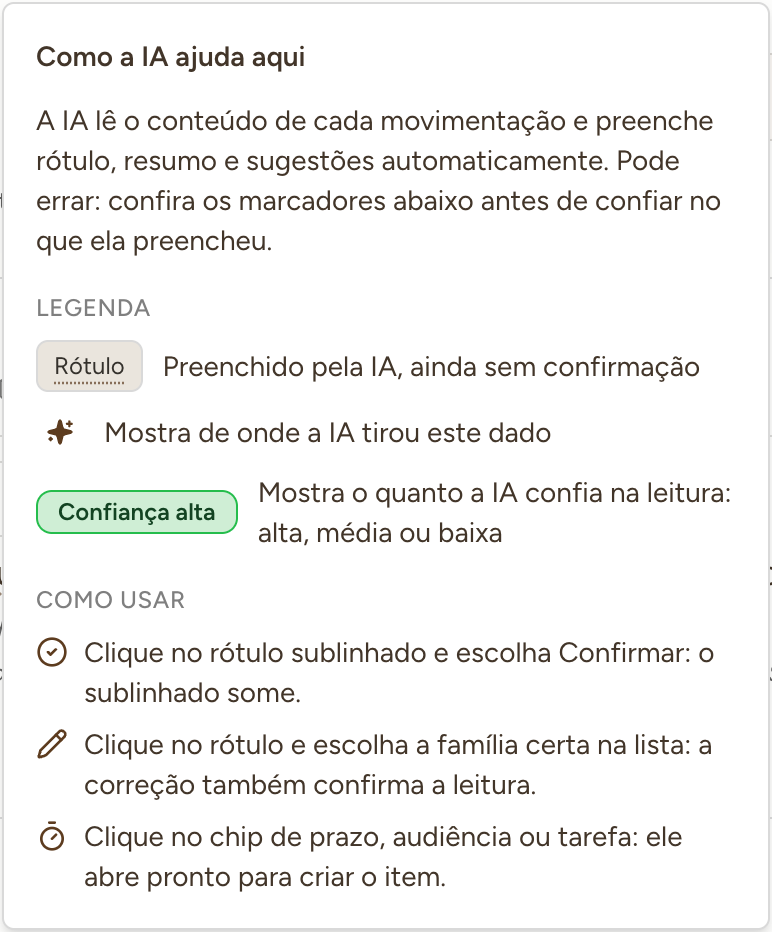
A IA pode errar. Por isso tudo o que ela preenche fica marcado: rótulo sublinhado, estrelinha ao lado do dado e o nível de confiança. O painel Como a IA ajuda aqui, no botão de três pontos no topo da tela, explica cada marcador.
Confirmar ou corrigir o rótulo
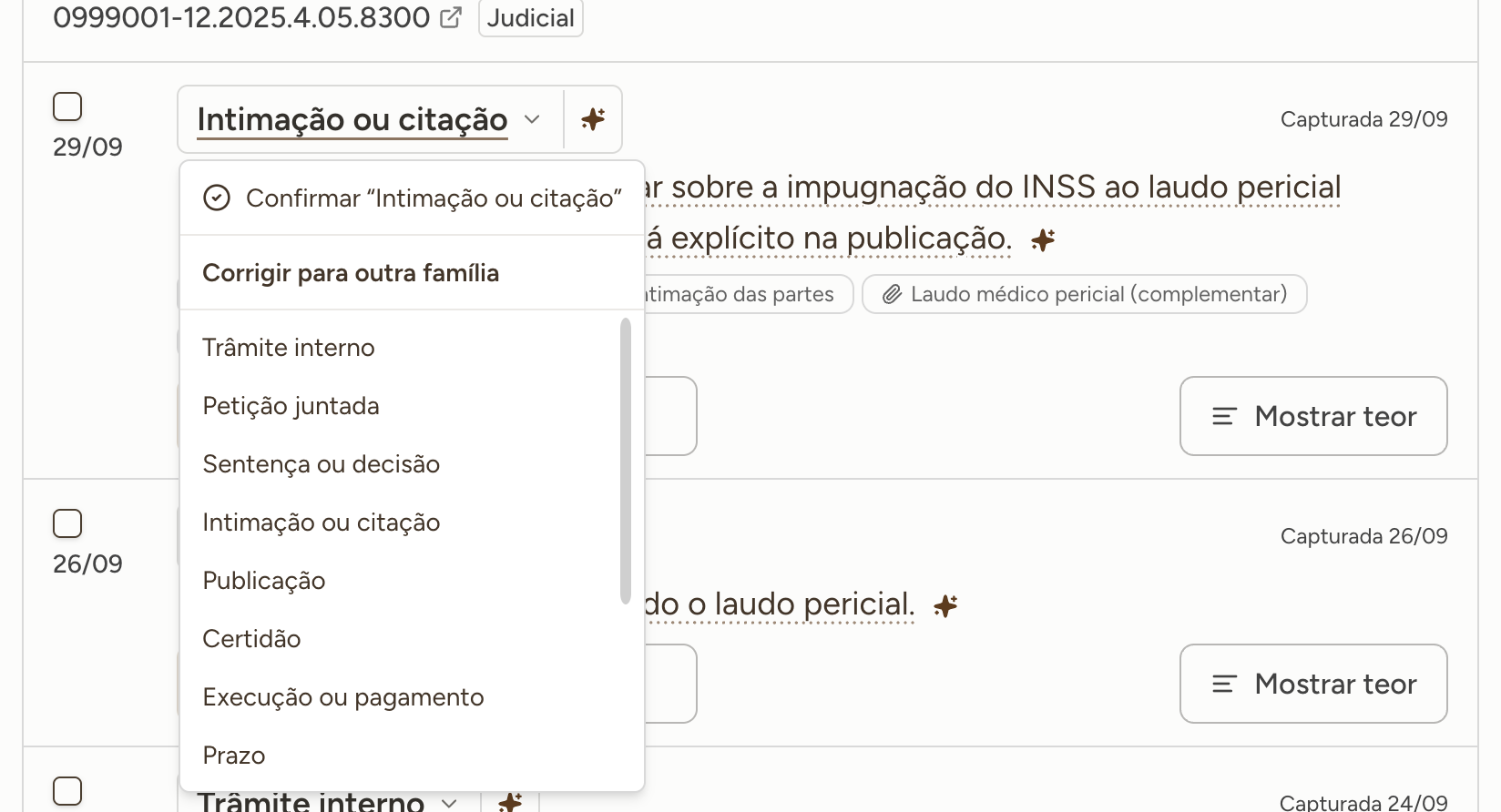
Clique no rótulo da movimentação. Se ele estiver certo, escolha Confirmar e o sublinhado some. Se estiver errado, escolha o tipo certo em Corrigir para outra família (a tela chama o tipo de ato de família). A correção também vale como confirmação. Confirmar ou corrigir não muda a movimentação de aba.
Se uma movimentação aparecer sem resumo, com “Análise na fila” ou “Sem análise automática”, a IA ainda não leu ou não vai ler aquele item. Leia o teor e decida como faria normalmente.
Status do INSS sugerido pela IA
Nas movimentações do INSS, a IA também identifica quando o status do processo administrativo mudou, por exemplo de Sem status para Deferido. A caixa aparece ao lado do resumo, em qualquer aba. Quando a IA tem certeza, ela atualiza sozinha e a caixa mostra “Status atualizado”. Quando não tem, ela pergunta.
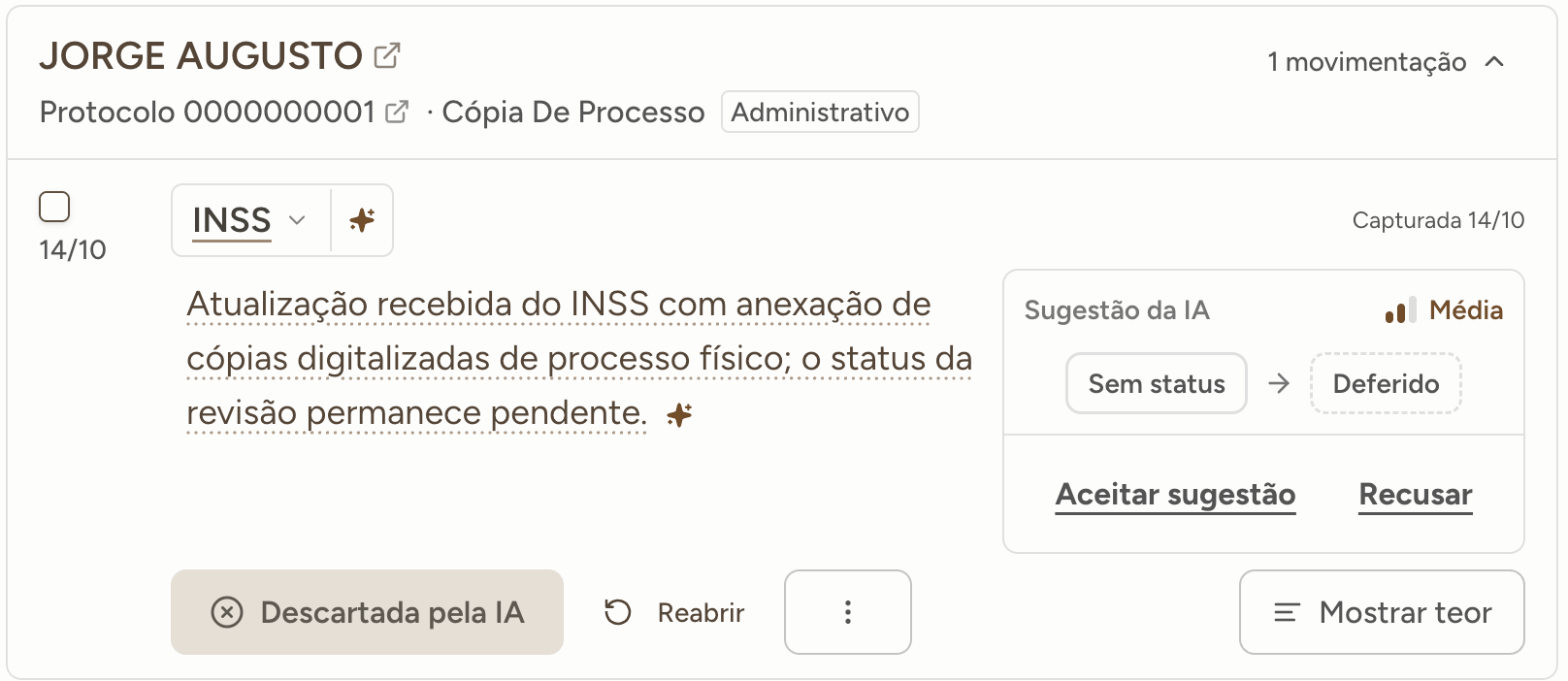
Clique em Aceitar sugestão para aplicar o novo status ou em Recusar para manter o atual. Recusar não descarta a movimentação.
Tratar ou descartar várias de uma vez
Quando várias movimentações pedem a mesma coisa, como uma sequência de andamentos sem providência, resolva todas juntas.
1. Marque a primeira movimentação
Clique na caixa ao lado da data. A barra de ações aparece no rodapé.

2. Amplie a seleção, se precisar
O atalho da barra sobe um nível a cada clique: o processo inteiro, depois a página inteira, depois a aba inteira. Com busca ou filtro ativo, o último nível se chama Selecionar todos os resultados. Para descartar todas as juntadas de AR de uma vez, por exemplo, filtre por Tipo de movimento e use Selecionar todos os resultados. Trocar de aba ou mudar um filtro limpa a seleção.
3. Clique em Marcar como tratada ou em Descartar
As selecionadas saem da fila e vão para o Histórico. No Histórico, a barra mostra Reabrir no lugar desses botões.
Antes de confirmar
O descarte em lote não pede motivo e não há como desfazer de uma vez: para voltar atrás, reabra uma a uma no Histórico. Movimentações sem processo vinculado ficam de fora de Marcar como tratada.
Encontrar uma movimentação
Na busca, digite o nome do cliente, o CPF, o número CNJ, o protocolo do INSS ou uma palavra do texto. A busca mostra o que achou na aba aberta e, logo abaixo, em Outros resultados, quantos processos batem nas outras abas. Clique em uma delas para ir até lá.
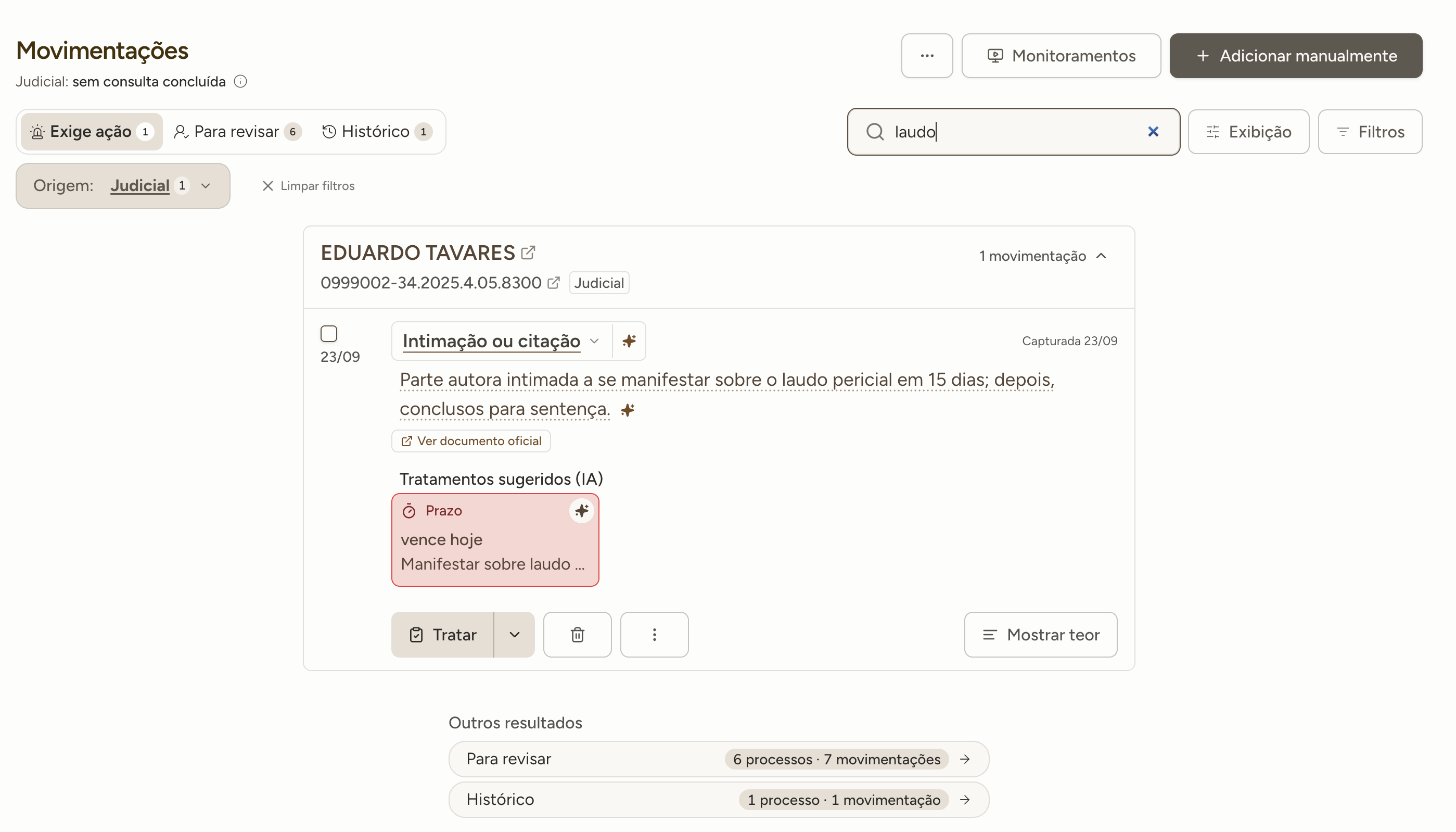
Para filtrar a lista, use Origem (Todas, Judicial ou Administrativo) ou o botão Filtros, que tem:
- Tipo de movimento
- Situação de leitura
- Etiqueta
- Cliente
- Responsável
- Tribunal
- Status do processo, Status INSS do processo e Tipo de benefício
- Data (de e até)
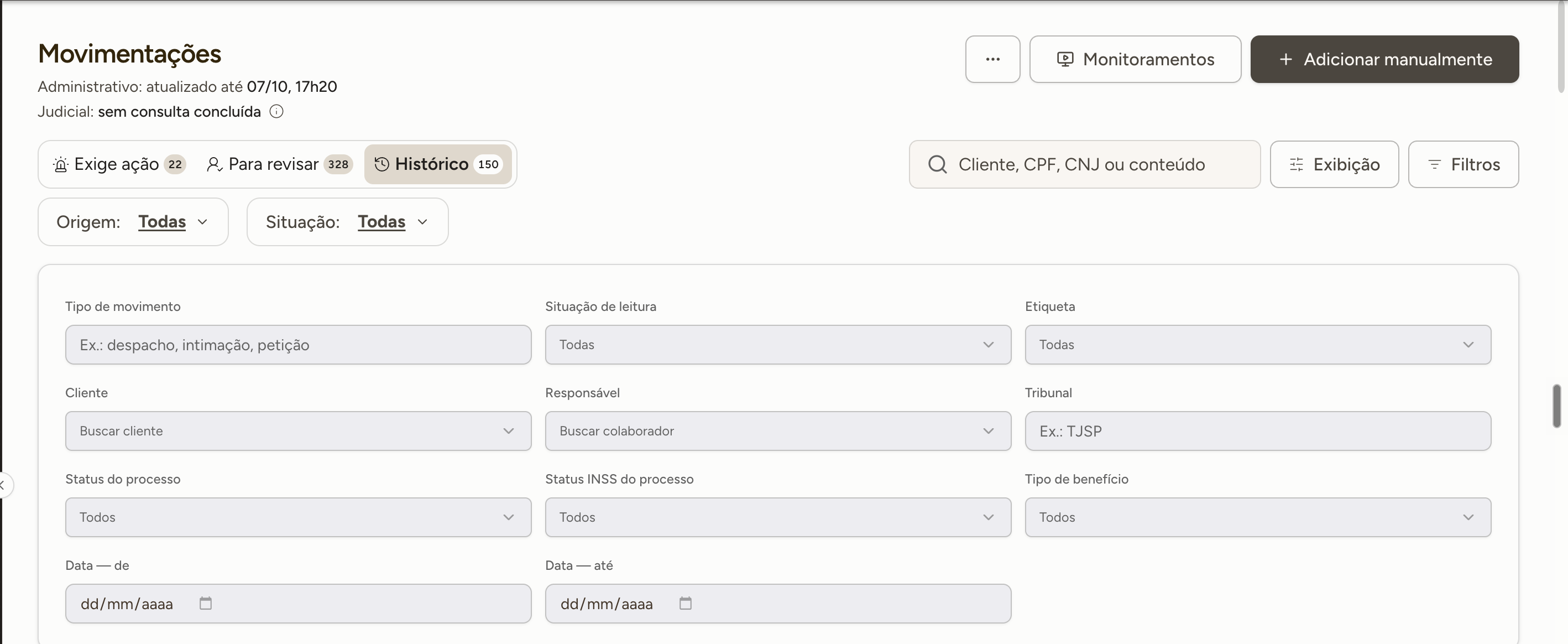
A tela guarda a sua busca, a Origem e os filtros. Quando você volta, ela abre do jeito que você deixou. Se a lista parecer menor do que deveria, confira se não ficou um filtro ligado.
Em Exibição, você escolhe se o cabeçalho do card mostra o tipo de benefício e a parte contrária.
Registrar uma movimentação à mão
Recebeu um despacho por e-mail ou quer registrar uma ligação do cartório? Use Adicionar manualmente, no topo da tela. Escreva o conteúdo, informe o número CNJ se souber e clique em Salvar.
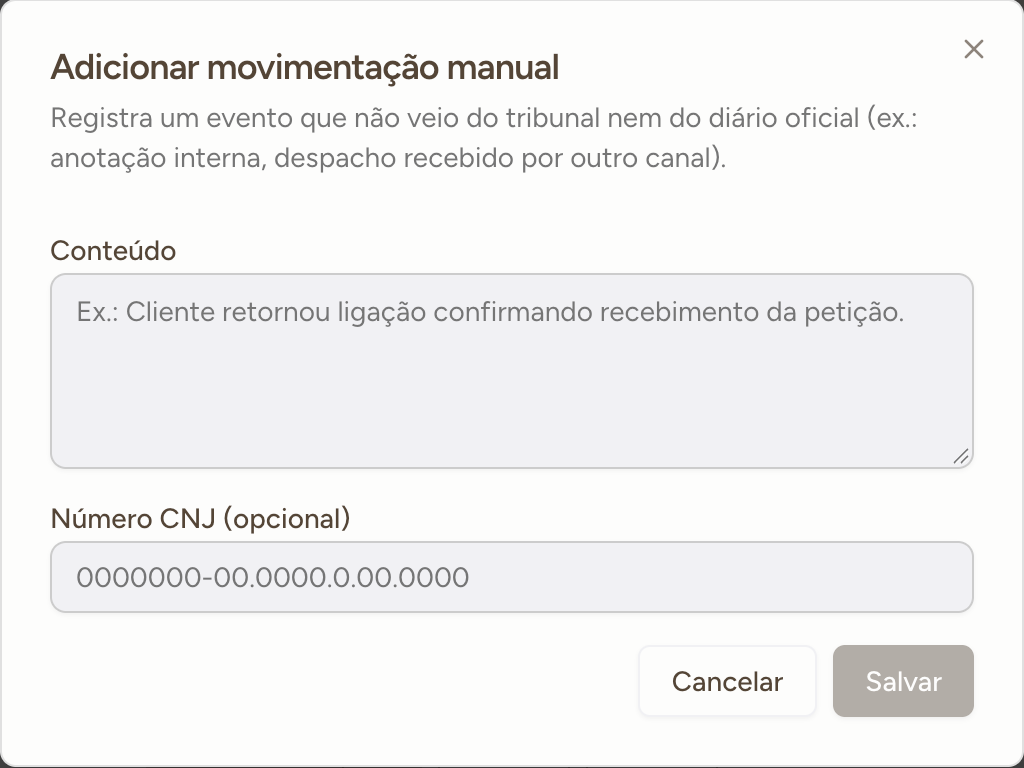
Depois de salvar, atualize a página. A movimentação aparece em Para revisar, ainda sem processo vinculado, mesmo com o CNJ preenchido. Vincule o processo antes de tratar: veja Movimentação sem processo ou sem cliente: como vincular.
Perguntas frequentes
O mesmo processo aparece em Exige ação e em Para revisar. Está duplicado?
Não. Cada movimentação vai para uma aba. Se um processo tem uma intimação com prazo e um despacho que a IA não classificou, ele aparece nas duas, cada uma com a sua.
Criei o prazo e a movimentação continua na fila. É erro?
Não. Criar não encerra a movimentação, porque ela pode pedir mais de uma providência. Quando terminar, clique em Tratar.
A IA pode descartar algo importante?
Ela só tira da fila sozinha o que leu com segurança e que não tem prazo, audiência ou outra providência sugerida. Mesmo assim, tudo fica no Histórico. Nos primeiros dias, abra o Histórico de vez em quando, escolha Situação → Descartadas pela IA e reabra o que discordar.